استعد صفّاً أو تطبيقاً محذوفاً
ما تحذفه من صفوفٍ ومرفقات وتطبيقات لا يختفي فوراً. يذهب إلى المهملات، فتستعيده كاملاً أو تحذفه نهائيّاً حين تتأكّد.
افتح «المهملات»
افتح «الإعدادات» ثمّ «المهملات». تجد قسمين: «التاسكات المحذوفة» من صفوف القوائم، و«المرفقات المحذوفة».
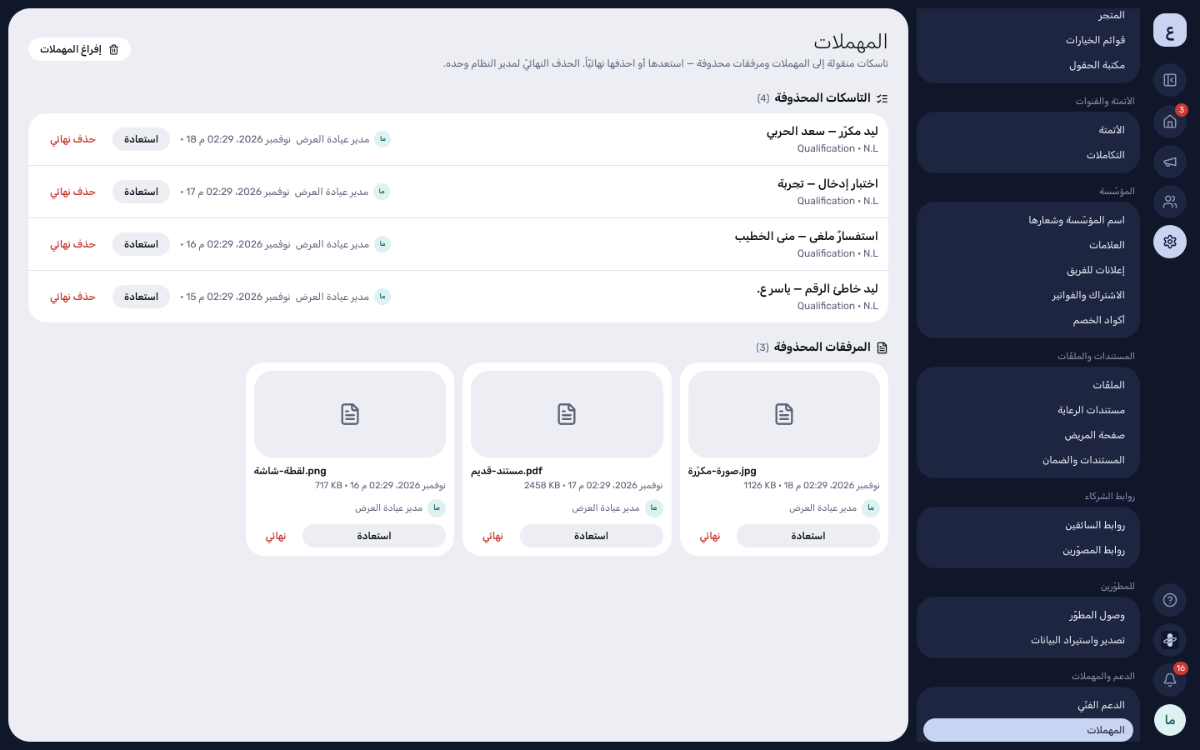
استعد الصفّ
اضغط «استعادة» بجانب الصفّ. يعود إلى قائمته. وإن طالت القائمة، فاضغط «تحميل المزيد».
احذف نهائيّاً (عند التأكّد)
اضغط «حذف نهائي» بجانب الصفّ، ثمّ أكّد. يُحذف مع حقوله وتعليقاته ونشاطاته ومرفقاته، ولا تراجع. ولمسح كلّ المرفقات المحذوفة دفعةً واحدة، اضغط «إفراغ المهملات» ثمّ «إفراغ».
استعد تطبيقاً أو قائمة
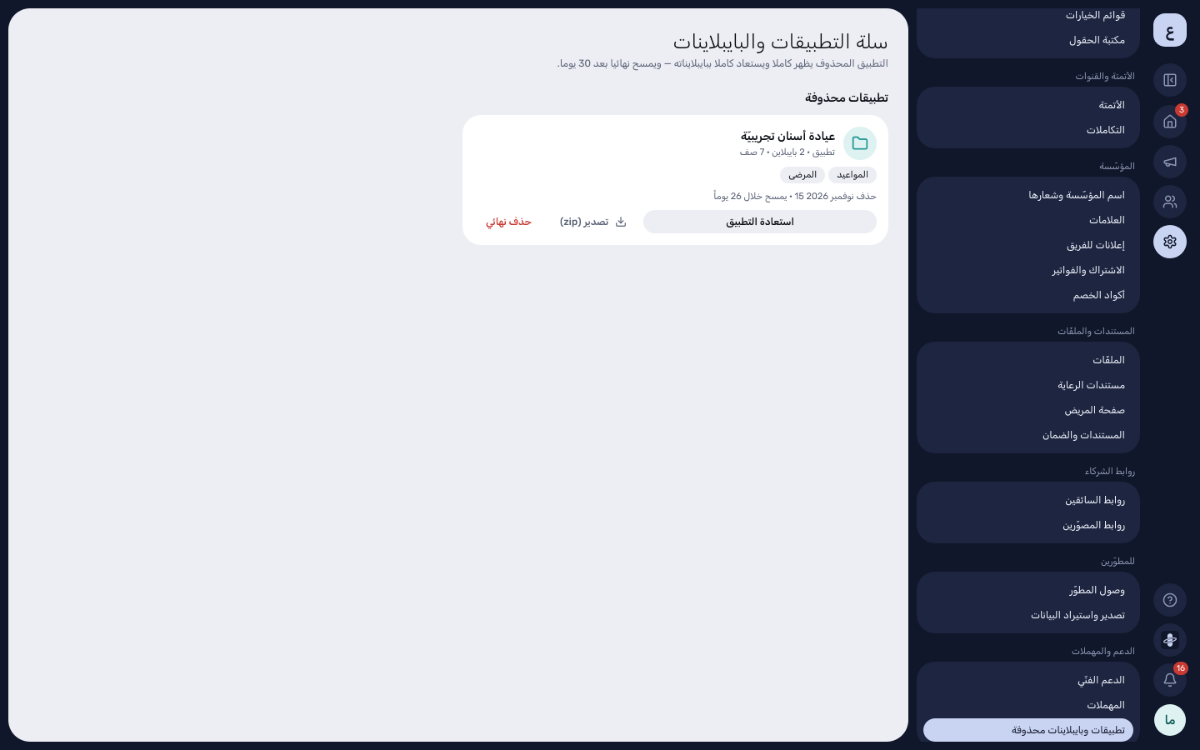
افتح «الإعدادات» ثمّ «تطبيقات وبايبلاينات محذوفة». في «تطبيقات محذوفة» اضغط «استعادة التطبيق»، فيعود كاملاً بقوائمه. والقائمة المحذوفة وحدها تجدها في «بايبلاينات محذوفة وحدها»، وتعيدها بـ«استعادة».
التطبيق المحذوف يُمسح نهائيّاً بعد ٣٠ يوماً.
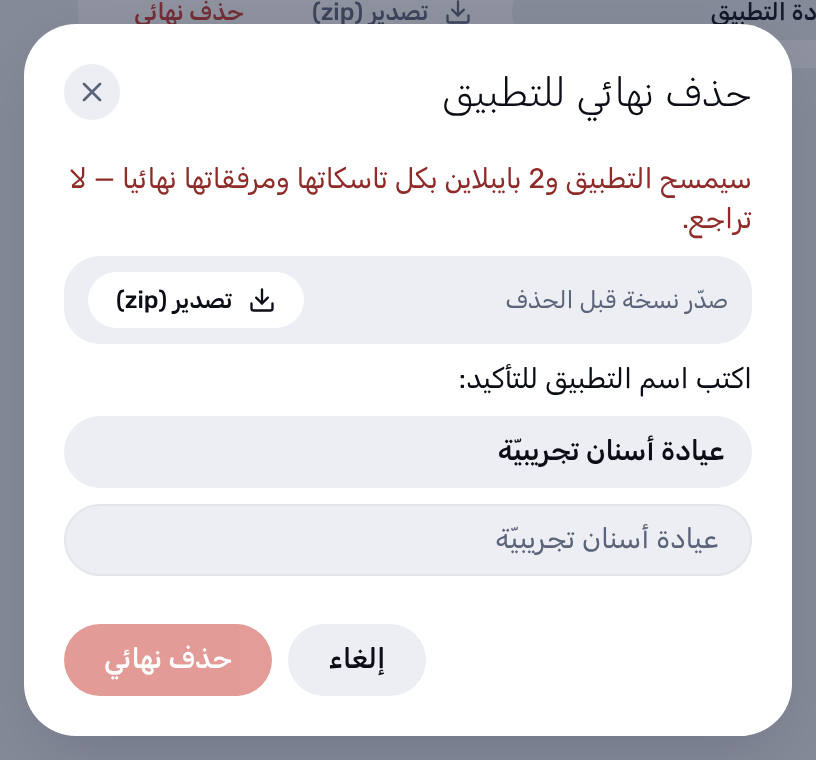
صدّر نسخة قبل الحذف النهائيّ
إن اخترت «حذف نهائي» لتطبيقٍ أو قائمة، فاضغط في نافذة التأكيد «صدّر نسخة قبل الحذف» لتحتفظ ببياناته. ثمّ اكتب الاسم للتأكيد.
نصائح
- القائمة تُنقل إلى السلّة من «إدارة» ← «إعدادات البايبلاين» ← «حذف هذا البايبلاين».
- القائمة التي حُذفت قبل تطبيقها لا تعود معه. استعد التطبيق أوّلاً، ثمّ استعدها.