استورد صفوفاً من Excel وصدّر قائمتك
ارفع ملفّ Excel أو CSV فتُضاف صفوفه إلى القائمة بعد أن تراجعها. وصدّر الصفوف ملفّاً، أو صدّر التطبيق كلّه حزمة zip تستعيدها لاحقاً.
افتح الاستيراد والتصدير
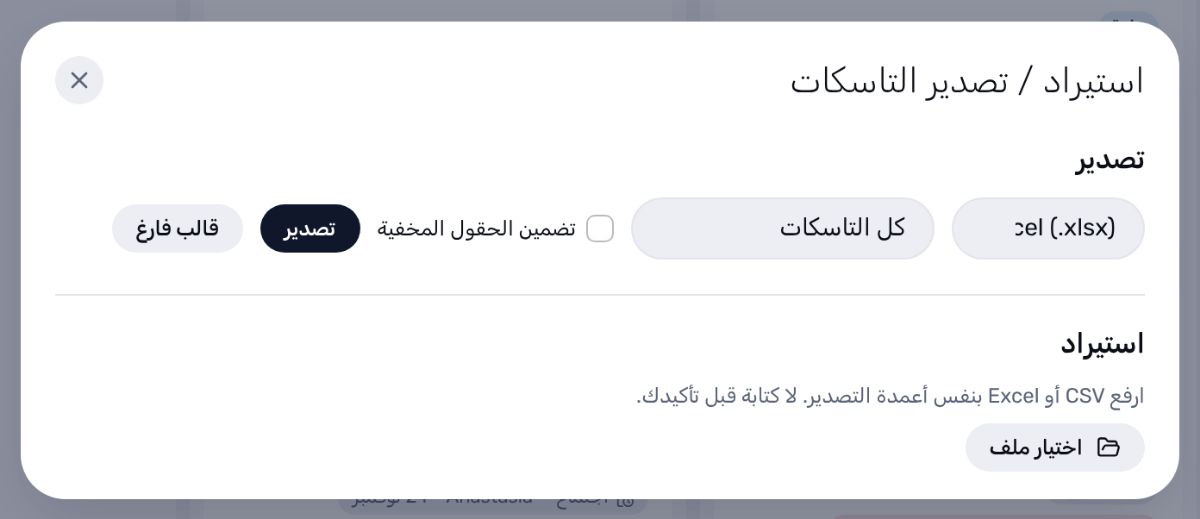
افتح القائمة، ثمّ «إدارة» ← «استيراد/تصدير». تفتح نافذة «استيراد / تصدير التاسكات» بقسمين: «تصدير» و«استيراد».
إن كان عملك إدخال البيانات دون إدارة القائمة، تجد زرّ «استيراد» ظاهراً في شريط الأدوات.
صدّر الصفوف
في «تصدير» اختر «كل التاسكات» أو «نتيجة الفلتر الحالي»، ثمّ اضغط «تصدير». ولتبدأ ملفّاً جديداً بأعمدة القائمة، اضغط «قالب فارغ».
ارفع ملفّ الاستيراد
في «استيراد» اضغط «اختيار ملف» وارفع ملفّ CSV أو Excel بنفس أعمدة التصدير. لا يُكتب شيءٌ قبل تأكيدك.
راجع ربط الأعمدة
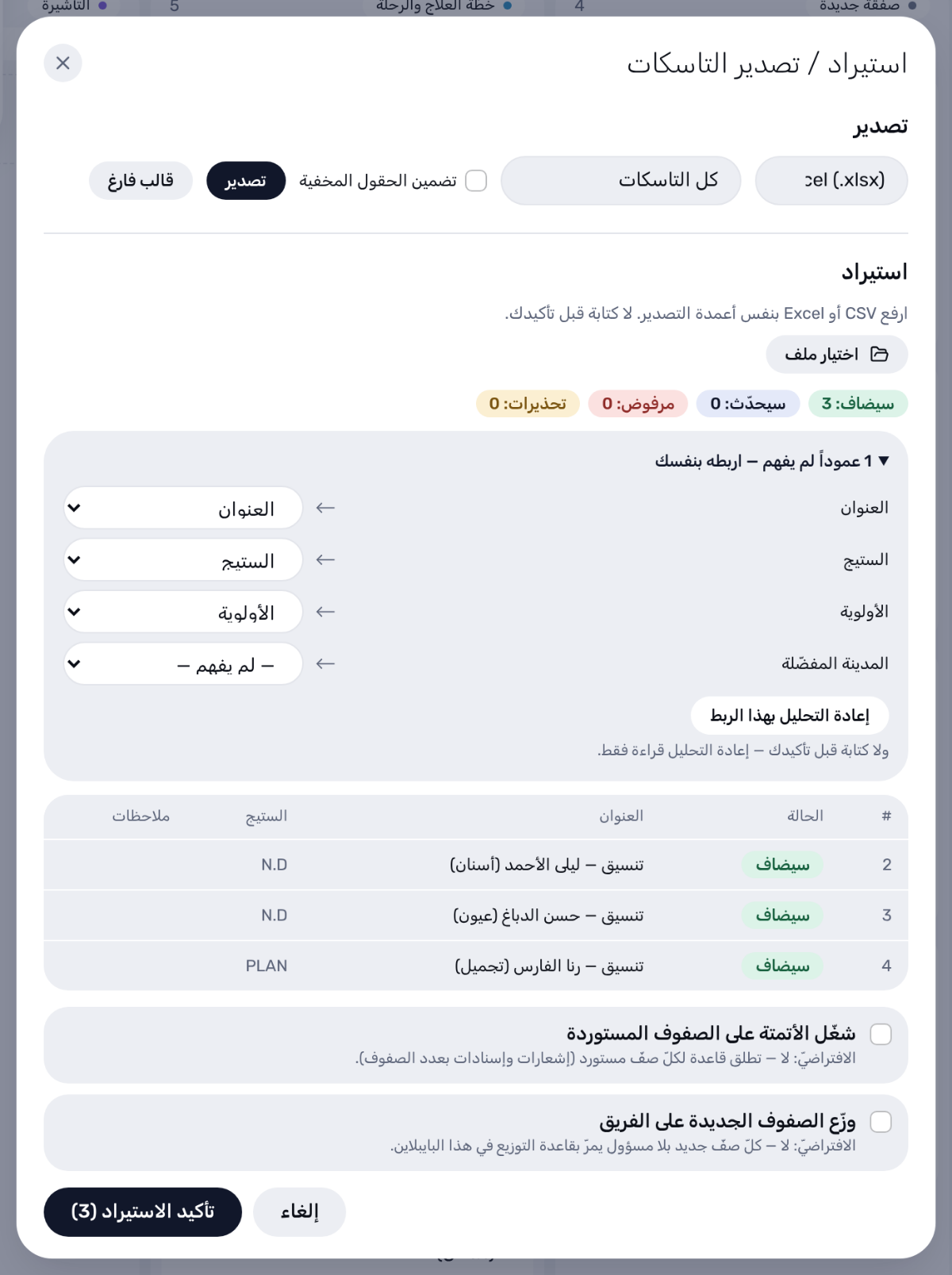
تعرض المراجعة كم صفّاً «سيضاف» وكم «سيحدّث» وكم «مرفوض». في «ربط الأعمدة» اختر لكلّ عمودٍ حقله، أو «تجاهله». إن غيّرت الربط فاضغط «إعادة التحليل بهذا الربط».
أكّد الاستيراد
اختر إن أردت «شغّل الأتمتة على الصفوف المستوردة» أو «وزّع الصفوف الجديدة على الفريق». الاثنان مطفآن افتراضيّاً. ثمّ اضغط «تأكيد الاستيراد».
صدّر التطبيق كلّه حزمة zip
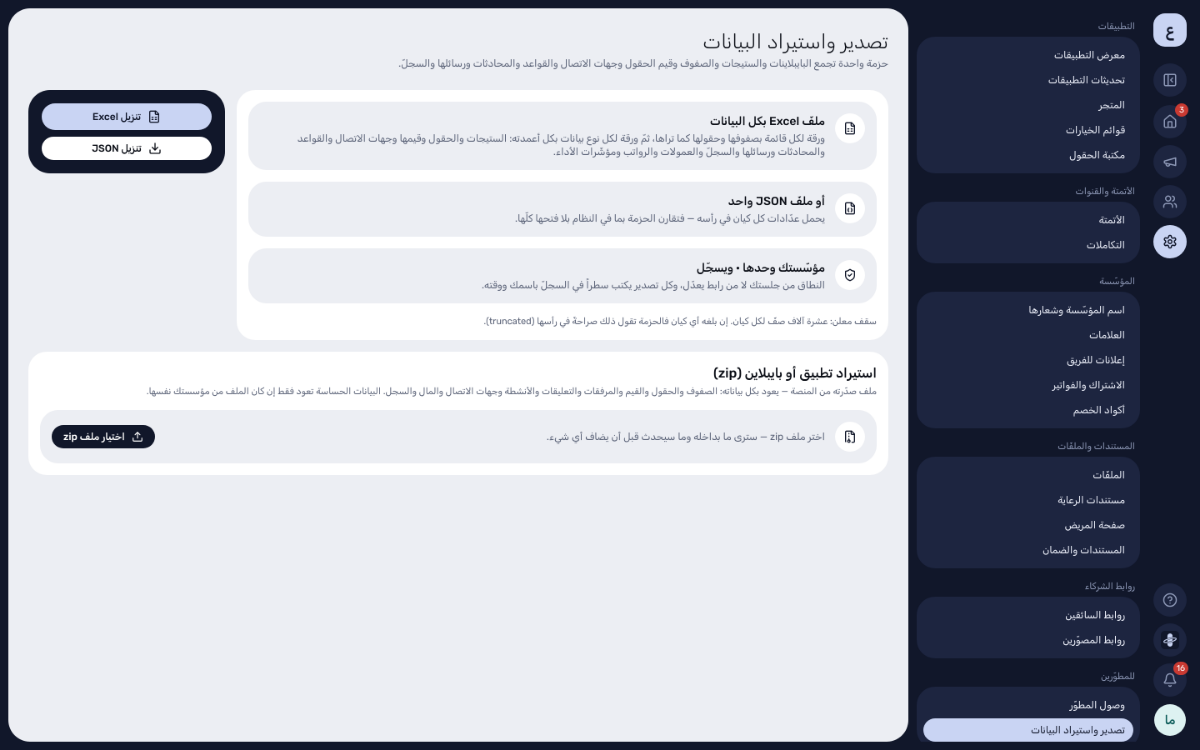
من «إدارة» ← «إعدادات البايبلاين» ← «أدوات البايبلاين» اضغط «تصدير (zip)»، واختر «هذا البايبلاين وحده» أو «التطبيق كله بكل بايبلايناته». وتُستورد الحزمة من «الإعدادات» ← «تصدير واستيراد البيانات» ← «استيراد تطبيق أو بايبلاين (zip)».
قبل الاستيراد ترى ما في الحزمة وما سيحدث. وقواعد الأتمتة المستوردة تصل معطّلة.
نصائح
- المنصّة تتذكّر ربط الأعمدة من آخر استيراد وتطبّقه على الملفّ التالي.
- الحزمة من مؤسّسةٍ أخرى تُستورد بلا البيانات الحسّاسة: الحسابات المربوطة والمفاتيح ورموز الدخول.