اعثر على ملفّاتك ونظّف المساحة
صفحة الملفّات تجمع كلّ ما رُفع في تطبيقاتك، بحجمه ونوعه وصاحبه. منها تعرف ما يشغل المساحة، وتنزّل الملفّ، وتحذف ما لم تعد تحتاجه.
افتح «الملفّات»
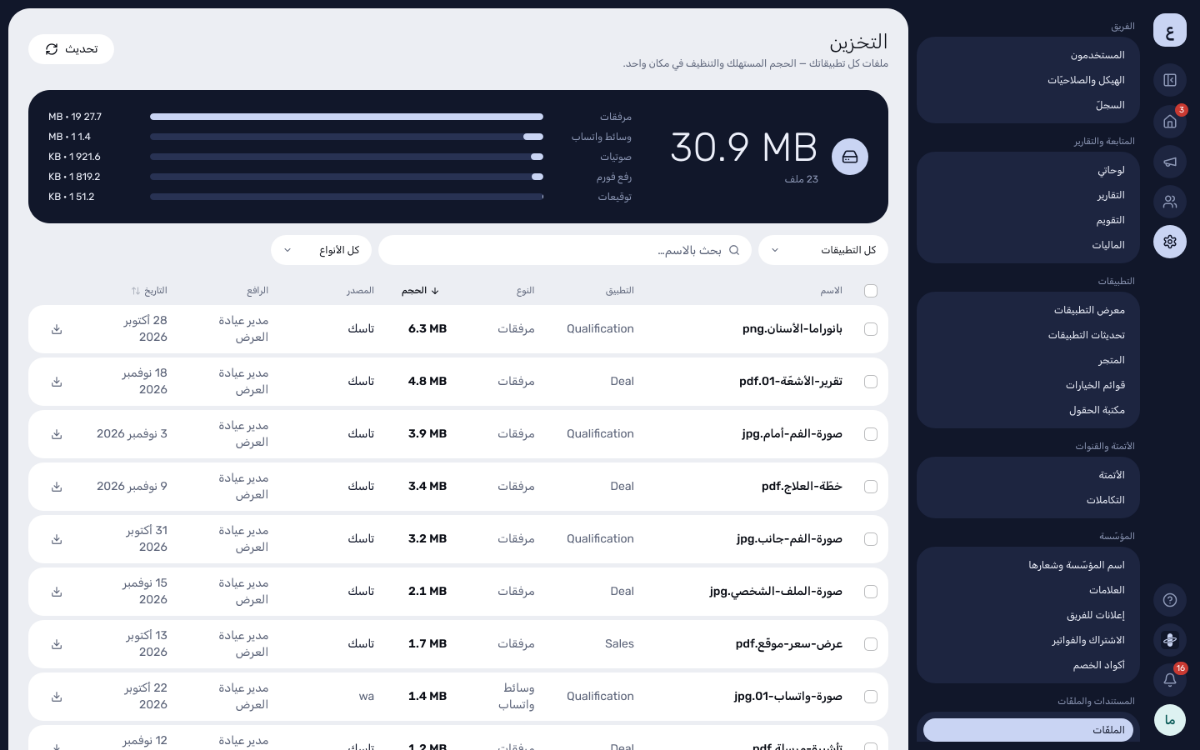
اضغط «الملفّات» في الشريط الجانبيّ. في أعلى صفحة «التخزين» تجد المساحة المستهلكة كلّها وعدد الملفّات، وشريطاً لكلّ نوعٍ بحجمه.
صفِّ الملفّات
اختر تطبيقاً من «كل التطبيقات»، ونوعاً من «كل الأنواع»، أو اكتب في «بحث بالاسم…». ورتّب الجدول بـ«الحجم» لترى الأكبر أوّلاً، أو بـ«التاريخ».
نزّل الملفّ أو افتح مصدره
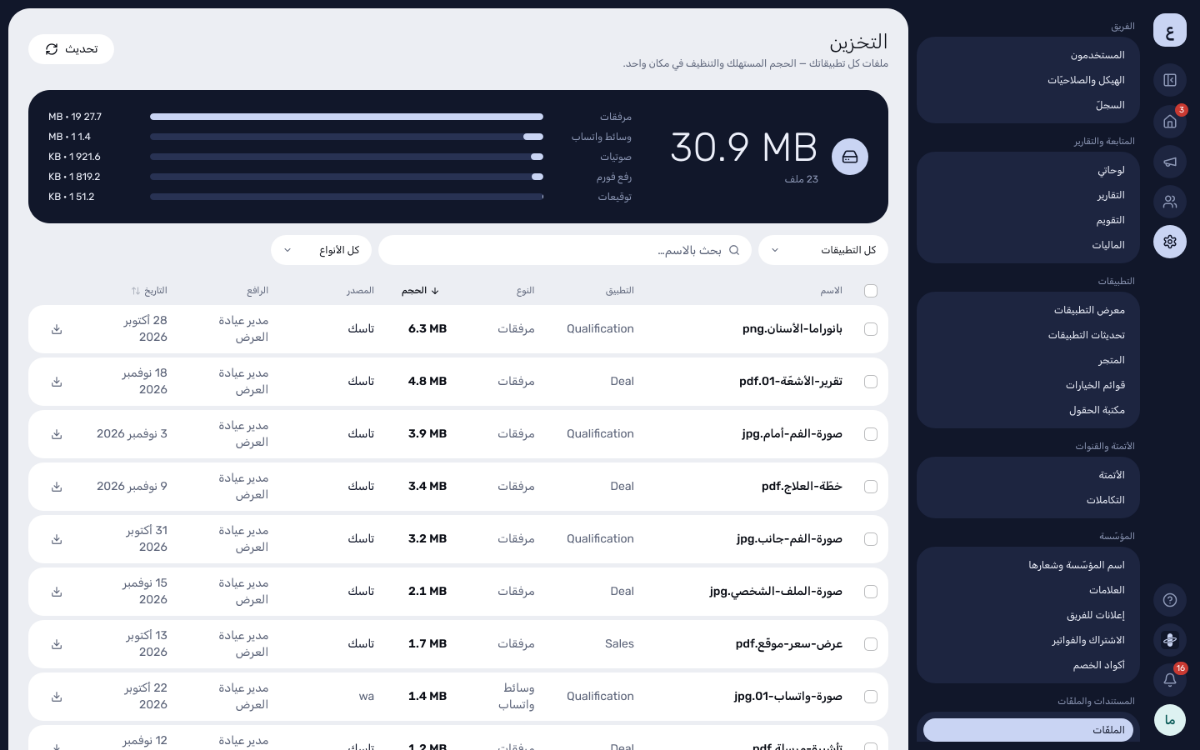
اضغط زرّ «تنزيل» في صفّ الملفّ. وإن كان الملفّ من صفٍّ في قائمة، فاضغط «تاسك» تحت «المصدر» ليُفتح ذلك الصفّ.
احذف ما لم تعد تحتاجه
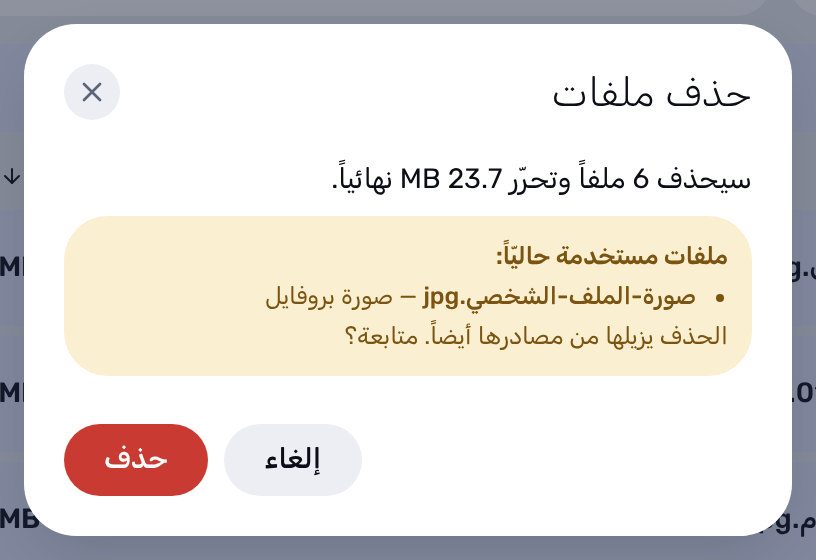
حدّد الملفّات من الجدول، ثمّ اضغط «حذف» في شريط التحديد. تقول لك نافذة «حذف ملفات» كم ملفّاً سيُحذف وكم مساحةً ستتحرّر، ثمّ اضغط «حذف».
الحذف هنا نهائيّ. وإن كان الملفّ مستعملاً في صفٍّ أو منشور، تعرض النافذة «ملفات مستخدمة حاليّاً:» وأين تُستعمل، فالحذف يزيلها من هناك أيضاً.
نصائح
- من داخل التطبيق يفتح قسم «الملفّات» الصفحةَ نفسها مصفّاةً بذلك التطبيق.
- اضغط «تحديث» بعد رفع ملفّاتٍ جديدة لترى أرقام المساحة الحاليّة.