ضع اسم مؤسّستك وشعارها وألوانها
اسم مؤسّستك وشعارها وألوانها وخطّها تظهر في البريد وعروض الأسعار وواجهة مَهام. وفي الصفحة نفسها «بيانات العمل» التي يجيب منها البوت عملاءك.
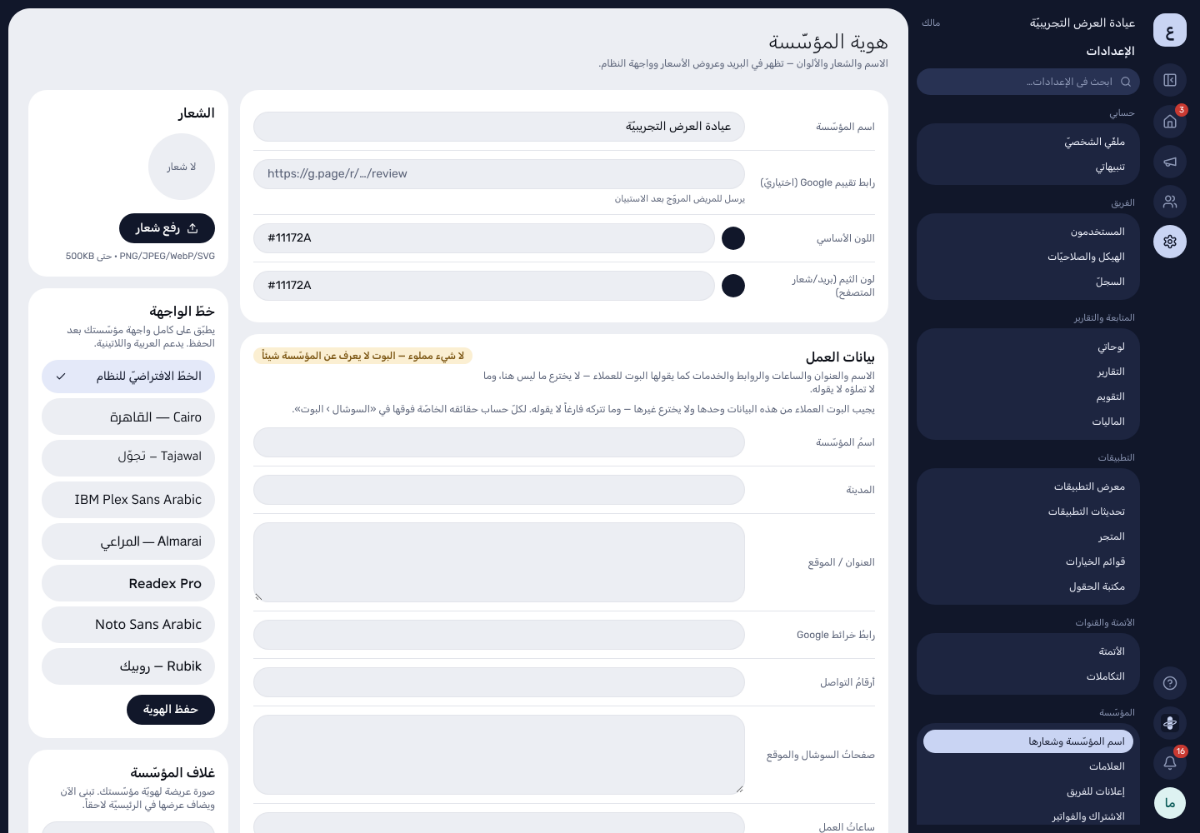
افتح «اسم المؤسّسة وشعارها»
افتح «الإعدادات» ثمّ «اسم المؤسّسة وشعارها». تفتح صفحة «هوية المؤسّسة».
ارفع الشعار
في «الشعار» اضغط «رفع شعار» واختر الملفّ. يظهر الشعار فوراً في الشريط الجانبيّ. ولحذفه اضغط «إزالة».
الصيغ المقبولة PNG وJPEG وWebP وSVG، حتّى 500KB.
اكتب الاسم واختر الألوان والخطّ
اكتب «اسم المؤسّسة». اختر «اللون الأساسي» و«لون الثيم (بريد/شعار المتصفح)». وفي «خطّ الواجهة» اختر خطّاً يدعم العربيّة واللاتينيّة، أو اترك «الخطّ الافتراضيّ للنظام».
اضغط «حفظ الهوية»
اضغط «حفظ الهوية». تظهر «حفظت الهوية وسرت»، ويُطبَّق الخطّ والألوان على واجهة مؤسّستك كلّها.
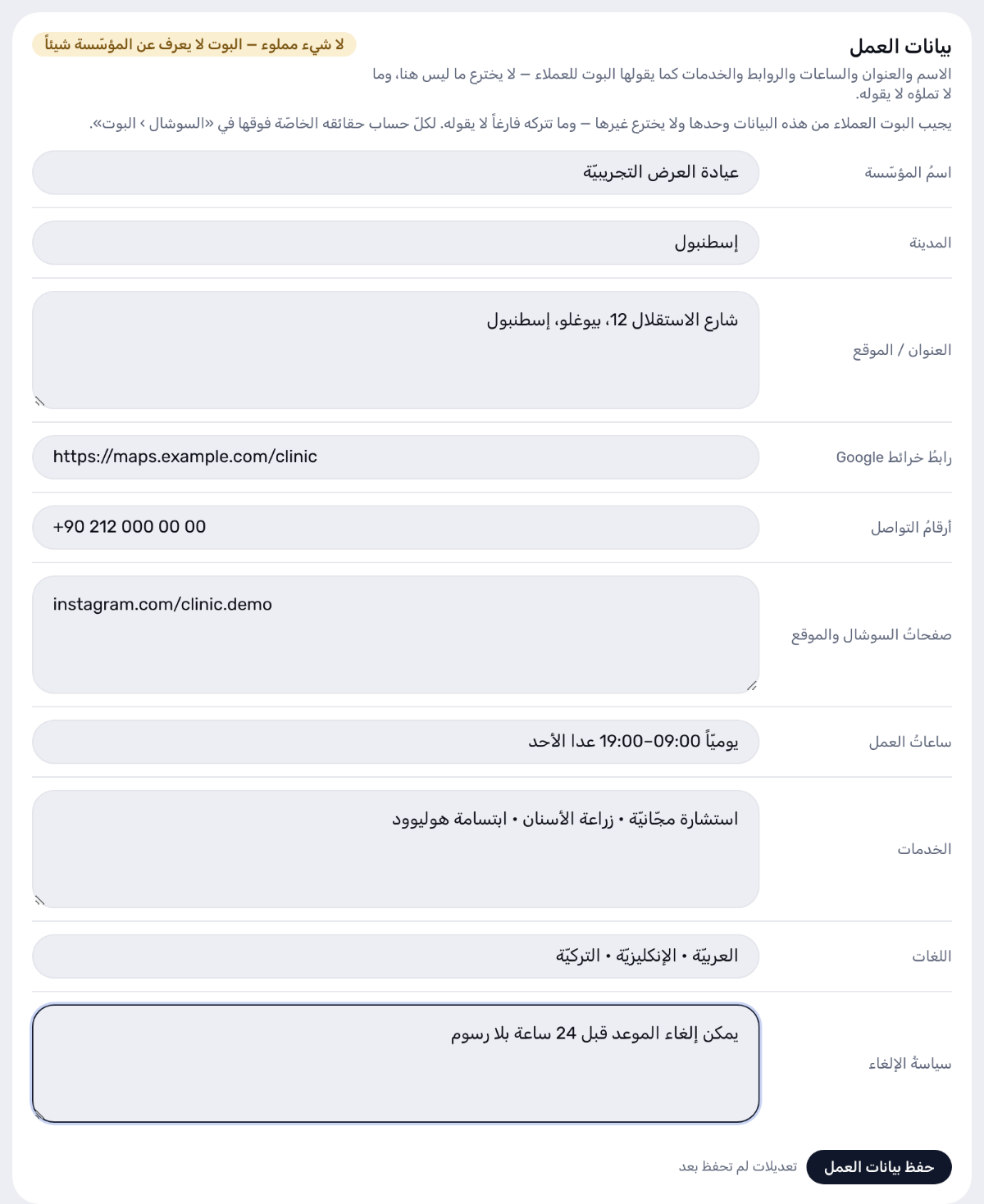
املأ «بيانات العمل» للبوت
في «بيانات العمل» اكتب الاسم والعنوان والساعات والروابط والخدمات كما تريد أن يقولها البوت لعملائك. ثمّ اضغط «حفظ بيانات العمل».
البوت يجيب من هذه البيانات وحدها ولا يخترع غيرها. وما تتركه فارغاً لا يقوله.
نصائح
- في «رابط تقييم Google (اختياريّ)» ضع رابط صفحة التقييم. يُرسَل للعميل الراضي بعد الاستبيان.
- لمؤسّستك رابطٌ علنيّ مجّانيّ في «النطاق». اكتب الاسم في «النطاق الفرعيّ»، واضغط «احجز وفعّل»، فيُفعَّل بشهادة أمان. وتغيير الاسم مسموحٌ مرّةً واحدة.
- إن كانت مؤسّستك تعمل بأكثر من شركة، فأضف لكلّ شركةٍ علامتها من «العلامات».