أنشئ عرض سعر وتابع حالته
اجمع بنود العرض من كتالوج منتجاتك أو بنوداً حرّة، واربطه بجهة الاتصال والصفقة. ثمّ احفظه وأرسله وسجّل قبوله أو رفضه، فيبقى لكلّ عرضٍ رقمٌ وحالة ونسخة PDF.
قبل أن تبدأ
- يظهر قسم «عروض الأسعار» في الشريط تحت التطبيق إن كان مفعّلاً فيه. يفعّله مدير التطبيق من «إدارة» ← «إعدادات البايبلاين» ← «أقسام مساحة العمل».
- أضف منتجاتك إلى «المنتجات» أوّلاً لتختار منها البنود. والبند الحرّ يصلح بلا كتالوج.
افتح «عروض الأسعار»
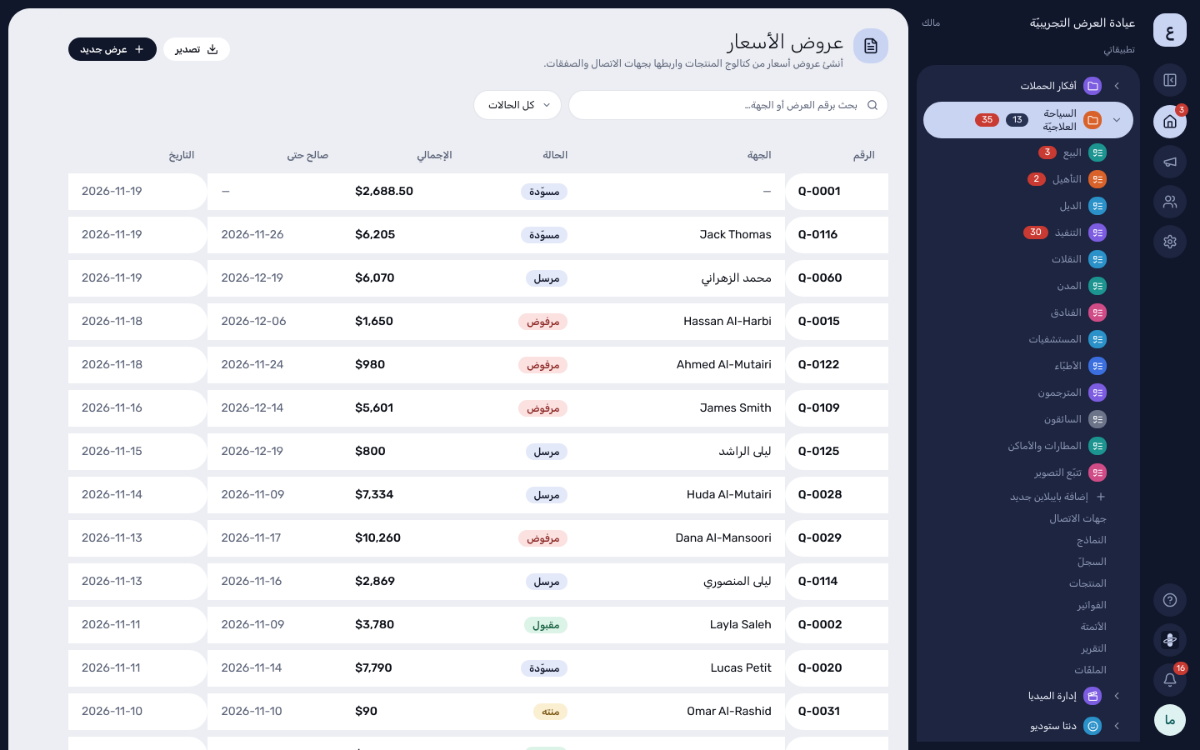
من الشريط الجانبيّ، تحت اسم التطبيق، اضغط «عروض الأسعار». تجد كلّ العروض بأرقامها وحالاتها. ابحث برقم العرض أو الجهة، أو صفِّ بالحالة من «كل الحالات».
أنشئ عرضاً جديداً
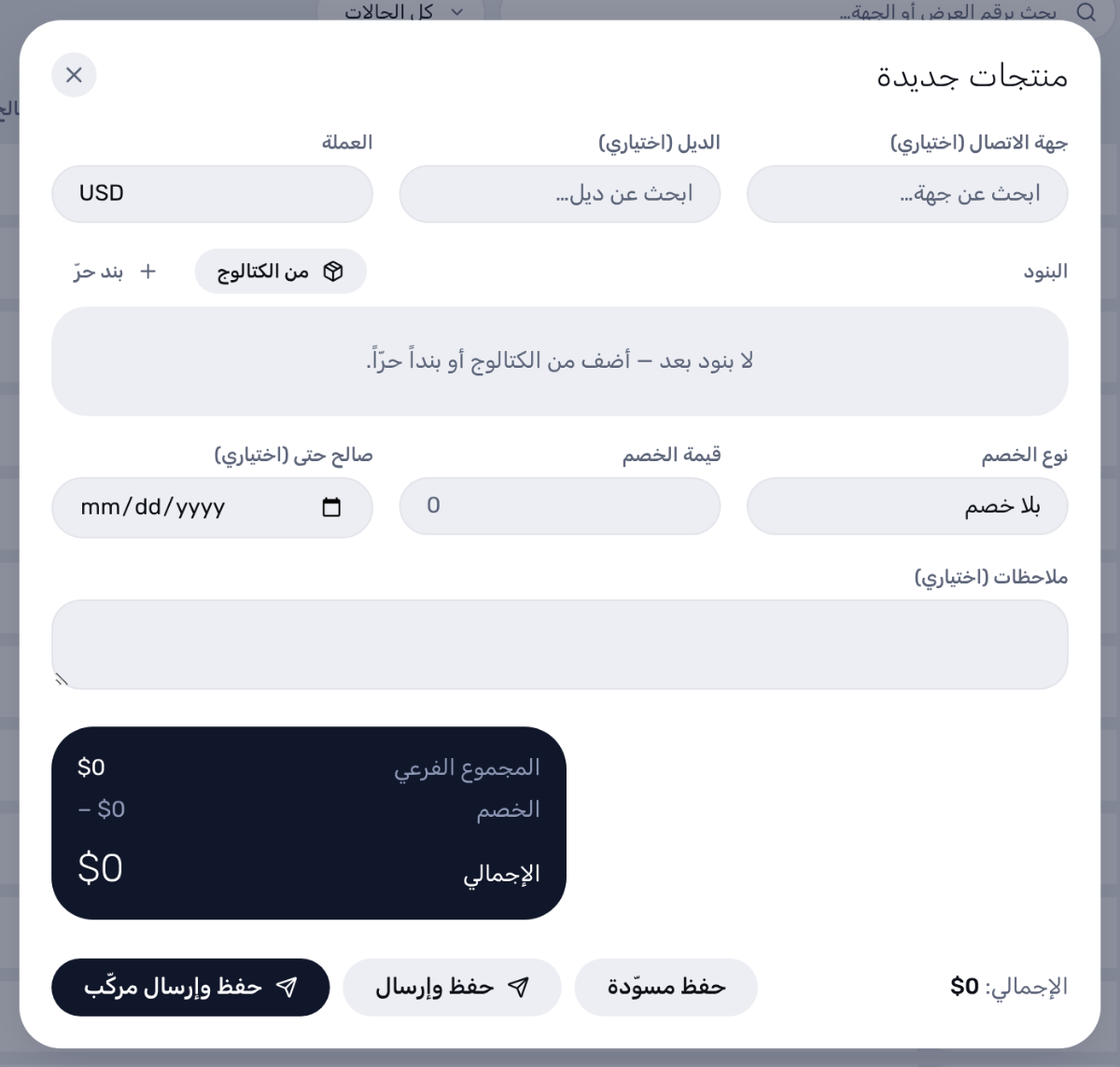
اضغط «عرض جديد». اختر «جهة الاتصال (اختياري)» و«الديل (اختياري)» إن أردت ربط العرض بهما، ثمّ اختر «العملة».
أضف البنود
تحت «البنود» اضغط «من الكتالوج» واختر المنتج، أو اضغط «بند حرّ» واكتب اسمه. عدّل «الكمية» و«سعر الوحدة» لكلّ بند، وعلّم «هديّة» للبند المجّانيّ.
إن نزل السعر بعد الخصم تحت الحدّ الأدنى المحدّد للمنتج، يحمل العرض شارة «بانتظار الاعتماد» ولا يُرسل حتّى يعتمده قائد الفريق أو مدير النظام.
اضبط الخصم والصلاحية
اختر «نوع الخصم»: «بلا خصم» أو «نسبة %» أو «مبلغ ثابت»، ثمّ اكتب «قيمة الخصم». وحدّد «صالح حتى (اختياري)» وأضف «ملاحظات (اختياري)». يظهر «المجموع الفرعي» و«الخصم» و«الإجمالي» أسفل النافذة.
احفظ وأرسل
اضغط «حفظ مسوّدة» إن لم تنتهِ بعد. وحين يجهز العرض اضغط «حفظ وإرسال» ثمّ «إرسال». تصير حالته «مرسل» ولا يعود قابلاً للتعديل. ثمّ اضغط «PDF» لتنزيل نسخةٍ ترسلها لعميلك.
«حفظ وإرسال» يسجّل العرض مرسلاً ويقفله. أمّا ملفّ PDF فترسله أنت لعميلك من قناتك المعتادة.
سجّل ردّ العميل
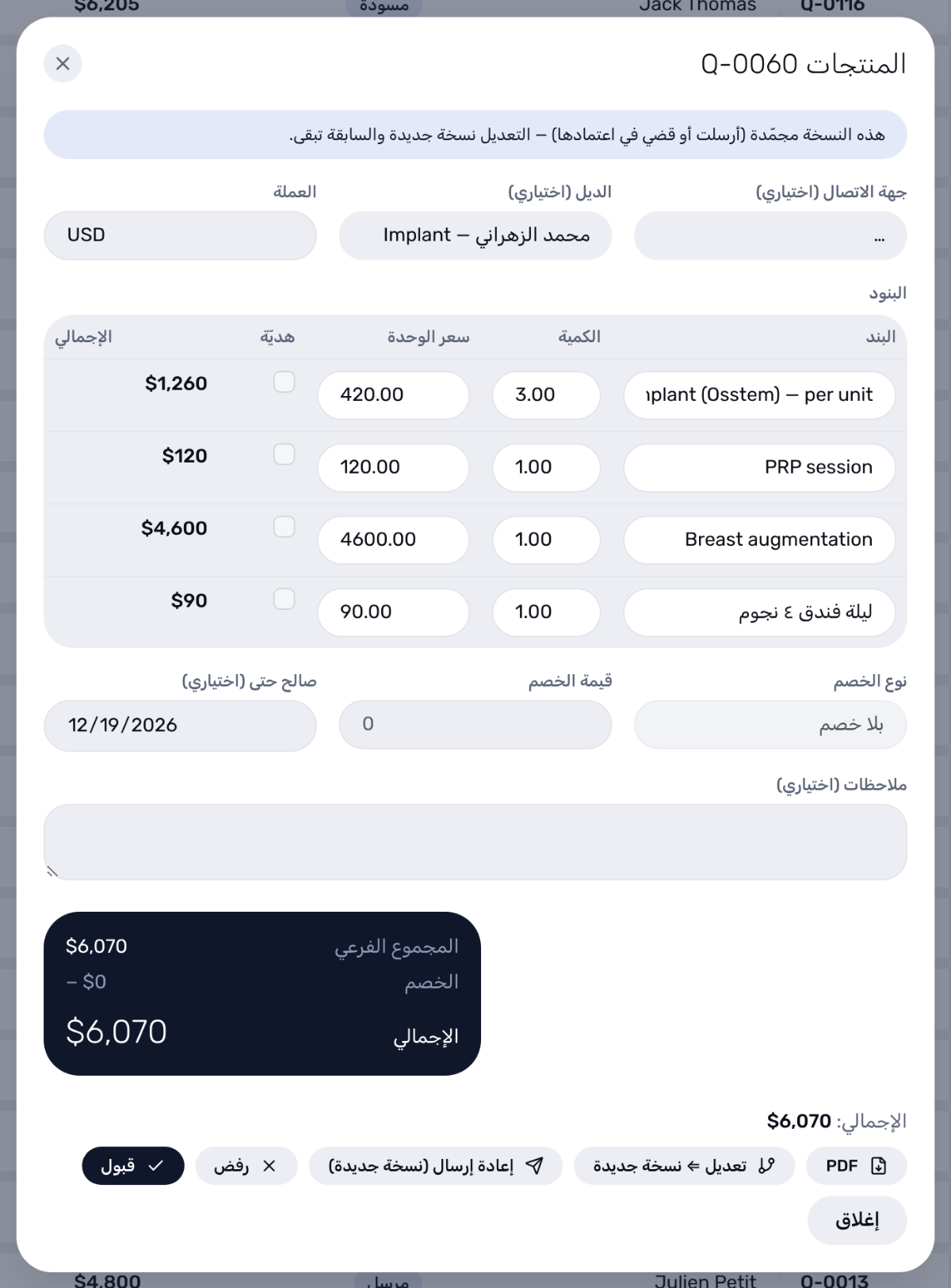
افتح العرض المرسل، واضغط «قبول» أو «رفض». وإن كان العرض مرتبطاً بصفّ، تستطيع عند القبول تحديث قيمة الصفقة بإجماليّ العرض.
نصائح
- لتعديل عرضٍ أُرسل، اضغط «تعديل ⇐ نسخة جديدة». تُفتح نسخةٌ جديدة مسوّدة، وتبقى السابقة محفوظةً كما هي.
- اضغط «تصدير» في رأس الصفحة لتنزيل قائمة العروض.