سجّل حضور موظّفيك واعتمد طلباتهم
لكلّ موظّفٍ كود دوام يسجّل به حضوره وانصرافه من بوّابة الموظّف، ويطلب منها الإذن والإجازة والعمل الإضافيّ. وتصل طلباته إلى «المراجعة والاعتماد» لتقبلها أو ترفضها.
قبل أن تبدأ
- يحتاج تطبيق «الموظّفون» مفعّلاً في مؤسّستك، فمنه قائمة الدوام التي تُكتب فيها البصمة.
- للموظّف مستخدمٌ في «المستخدمون».
ولّد كود الدوام للموظّف
افتح «المستخدمون» ثمّ صفحة الموظّف، وانتقل إلى «العمل والدوام». في بطاقة «كود الدوام» اضغط «توليد كود الدوام». يظهر الكود و«رابط البوّابة للموظّفين»، فاضغط «نسخ الرابط» وأرسله له مع الكود.
من لا يدخل التطبيق يكفيه هذا الكود وحده. ولإيقافه اضغط «إيقاف»، فتبطل جلسته فوراً.

يدخل الموظّف البوّابة بكوده
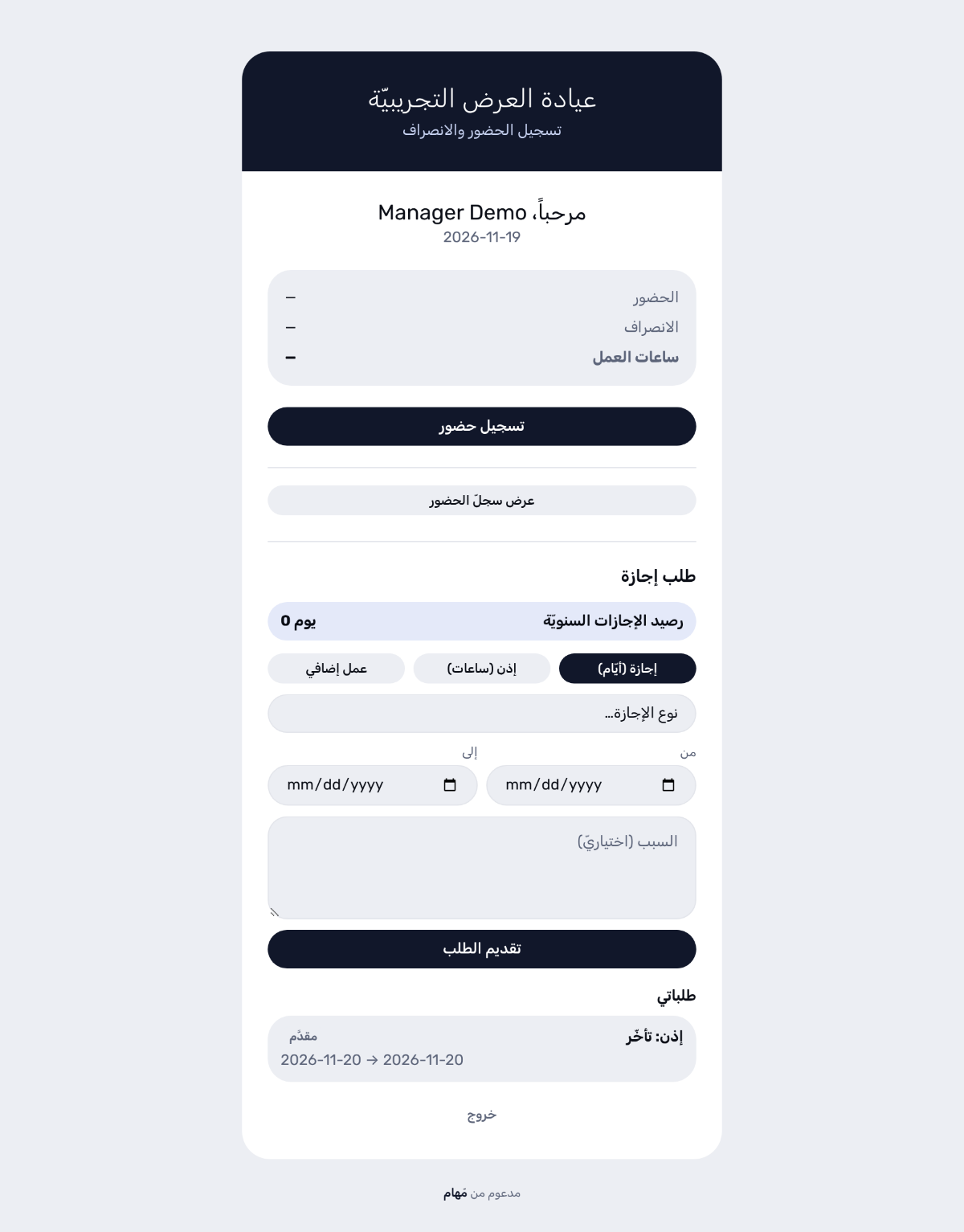
يفتح الموظّف الرابط فتظهر «بوّابة الموظّف». يكتب الكود في «أدخل كود الموظّف» ويضغط «دخول».
يسجّل حضوره وانصرافه
في البوّابة يضغط «تسجيل حضور» في بداية الدوام، و«بدء استراحة» و«إنهاء الاستراحة» عند الحاجة، و«تسجيل انصراف» في آخره. ويرى سجلّه من «عرض سجلّ الحضور».
الانصراف ينهي اليوم. بعده لا حضور ولا استراحة حتّى الغد.
يطلب إذناً أو إجازة أو عملاً إضافيّاً
من البوّابة نفسها يختار «طلب إذن (ساعات)» أو «طلب إجازة» أو «طلب عمل إضافي»، ويحدّد اليوم والوقت. يصله «تم تقديم طلبك»، ويرى رصيد إجازاته السنويّة والمرضيّة.
اعتمد الطلبات من «المراجعة والاعتماد»
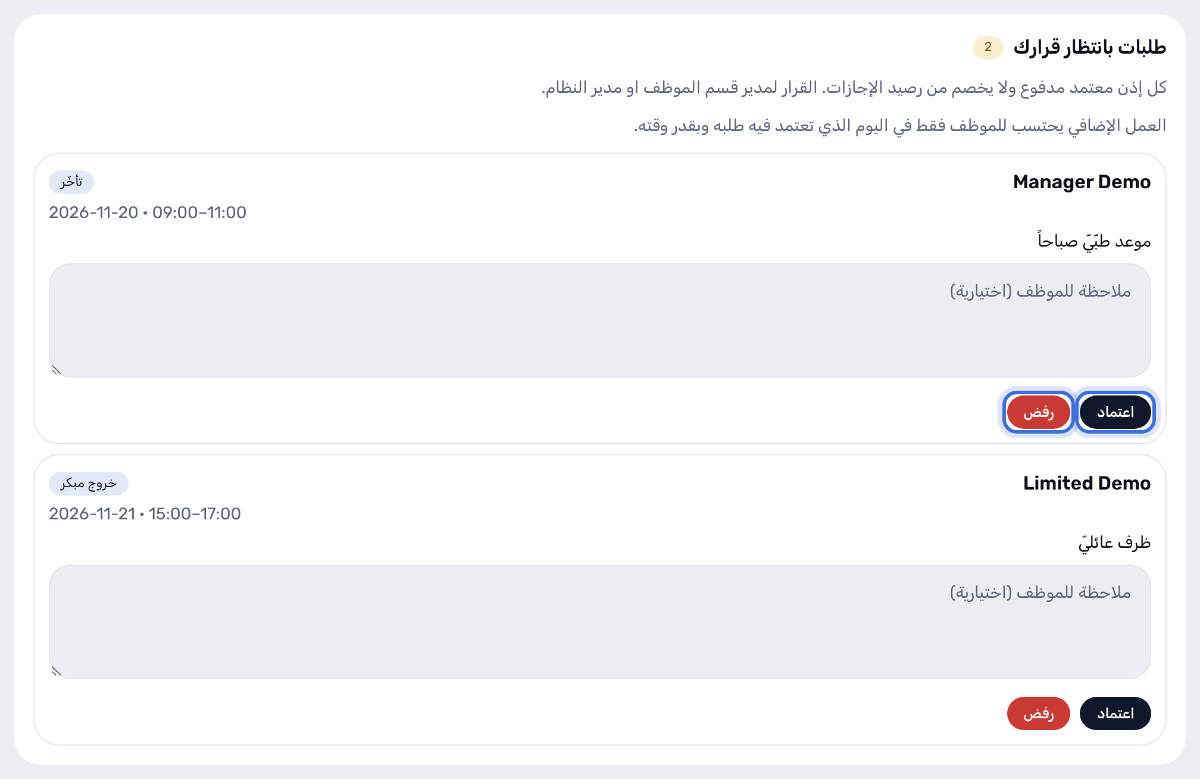
افتح تطبيق «الموظّفون» واضغط «المراجعة والاعتماد». في «طلبات بانتظار قرارك» اكتب ملاحظةً للموظّف إن شئت، ثمّ اضغط «اعتماد» أو «رفض».
العمل الإضافيّ يُحتسب فقط في اليوم الذي تعتمد فيه طلبه وبقدر وقته.
اضبط البصمة (اختياريّ)
في الصفحة نفسها بطاقة «إعداد البصمة». اختر «الموقع عند البصمة»، وحدّد مكان العمل ونصف القطر، أو اضغط «استعمل موقعي الحالي». وتستطيع ربط جهازٍ موثوق لكلّ موظّف. ثمّ اضغط «حفظ».
البصمة المشبوهة لا تُرفض، بل تُعلَّم «للمراجعة» مع سببها.
نصائح
- إن غيّر الموظّف هاتفه، فاضغط «فك الجهاز» على كوده. البصمة التالية تربط الجهاز الجديد.
- سجلّات الموظّفين كاملةً تفتحها من «سجلات الموظفين» أعلى صفحة «المراجعة والاعتماد».