راجع أداء فريقك والتزامه بالمواعيد
قسم «الفريق» يقول لك من استلم وسلّم، ومن التزم بالموعد، ومن فتح ما أُسند إليه، وكيف يردّ الوكلاء. وكلّ صفٍّ يفتح سجلّ ما فعله الموظّف بالضبط.
افتح «الفريق» ← «الأداء»
افتح «التقارير»، ثمّ «الفريق». يفتح تبويب «الأداء». اختر الفترة: «هذا الشهر» أو «الماضي» أو «آخر 30 يوماً»، أو تاريخين في «من» و«إلى».
اقرأ المؤشّرات
في الأعلى خمس بطاقات: «إجمالي المسلّم»، و«الالتزام بالموعد»، و«متوسط زمن التسليم»، و«إجمالي المتأخر»، و«الأكثر نشاطاً». وتحتها رسم «المسلّم لكل موظف».
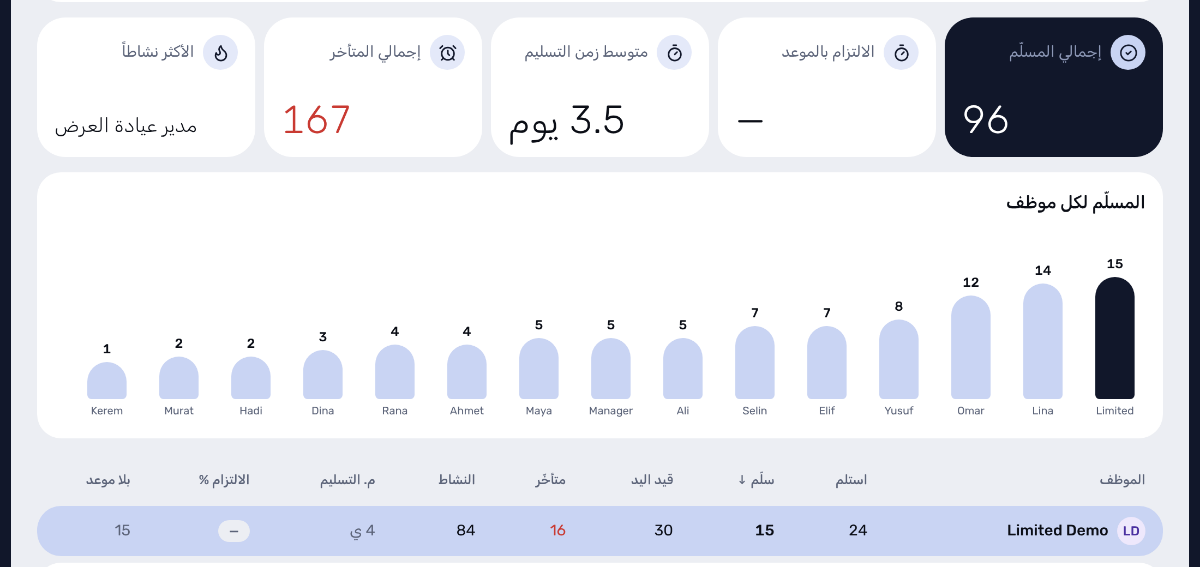
رتّب الجدول وافتح صفّ موظّف
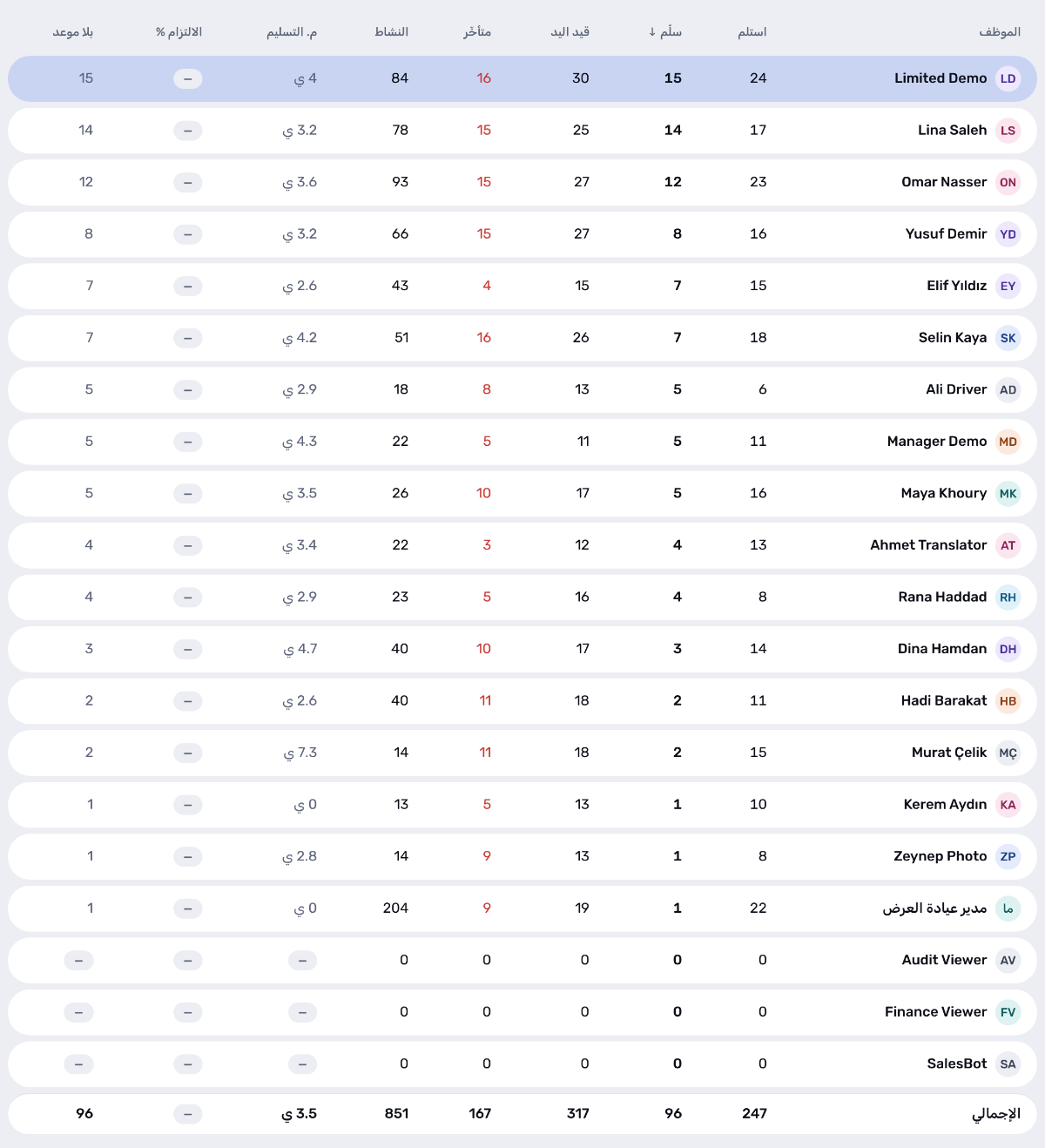
في الجدول أعمدة «استلم» و«سلّم» و«قيد اليد» و«متأخّر» و«النشاط» و«الالتزام %». اضغط عنوان العمود لترتيبه. واضغط صفّ موظّف لترى «ماذا فعل» في الفترة حدثاً حدثاً.
لون نسبة الالتزام إنذار: أخضر من 80٪، وأصفر من 50٪، وأحمر تحتها.
راجع «أوّل فتح»
افتح تبويب «أوّل فتح». يقيس الوقت من لحظة الإسناد إلى أوّل فتحٍ من الموظّف المسؤول، بالساعات العمليّة إن ضُبطت ساعات العمل. ترى «الوسيط» و«المئين ٩٠» لكلّ فريق ولكلّ مندوب، وكم إسناداً «لم تفتح».
راجع «الردود»
افتح تبويب «الردود» لترى أداء وكلاء الذكاء الاصطناعيّ في المحادثات، كلّ وكيلٍ في سطر.
صدّر الجدول
في تبويب «الأداء» اضغط «تصدير CSV» أعلى الصفحة. يُصدَّر الجدول للفترة، وللموظّف المختار في «الموظف» إن اخترته.
نصائح
- لتقرير قائمةٍ واحدة افتح «التقرير» تحت التطبيق في الشريط. يعرض الأرقام نفسها لأعضاء التطبيق وصفوفه فقط.
- عمود «بلا موعد» يعدّ ما سُلّم دون تاريخ استحقاق، فلا يدخل في نسبة الالتزام.