أضف زميلاً إلى فريقك
أنشئ لكلّ زميلٍ مستخدماً باسمه، واختر دوره ووظيفته والبايبلاينات التي يعمل فيها. الدور يحدّد كم يرى، والوظيفة تحدّد ماذا يحرّر.
قبل أن تبدأ
- إنشاء المستخدمين لمدير النظام. ومدير الفريق يرى «فريقي» ويمنح الوظائف لمن في فريقه فقط.
- لكلّ باقةٍ حدّ مقاعد. إن بلغته تحتاج رصيداً في المحفظة لشراء مقعد.
افتح «المستخدمون»
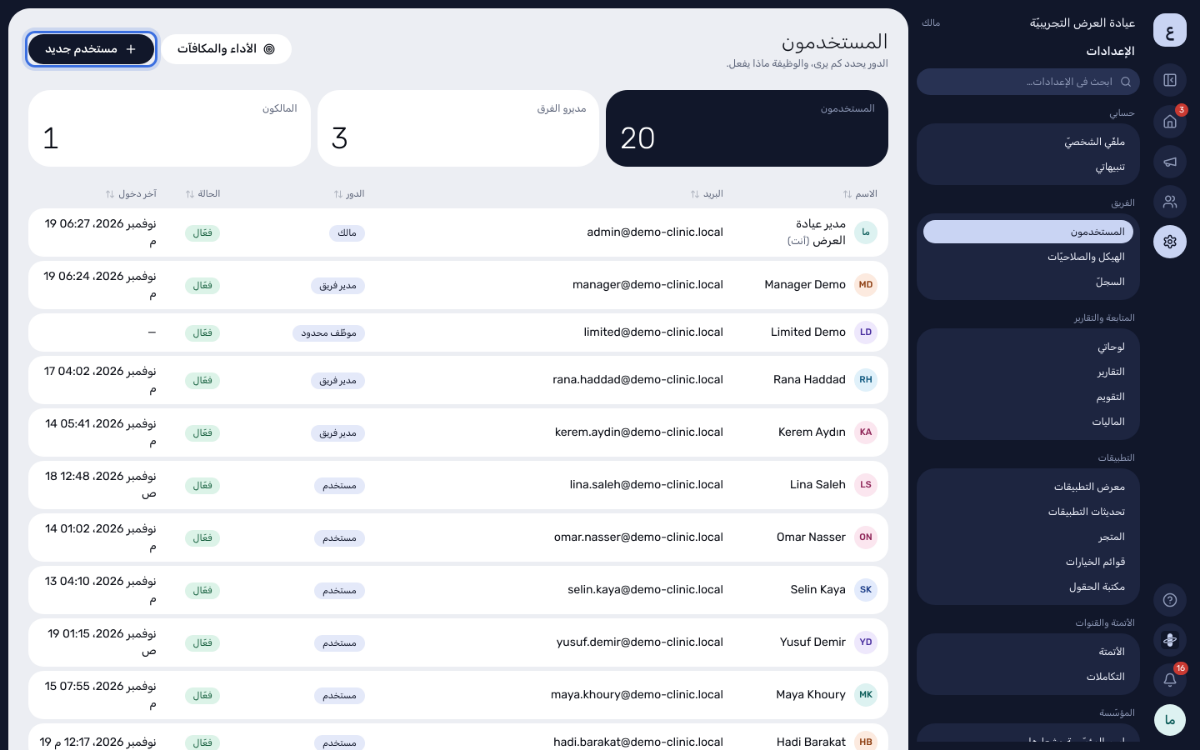
من الشريط الجانبيّ افتح «المستخدمون». تجد في الأعلى عدد المستخدمين ومديري الفرق والمالكين، وتحتها جدولاً بالاسم والبريد والدور والوظيفة والحالة وآخر دخول.
اضغط «مستخدم جديد» واكتب بياناته
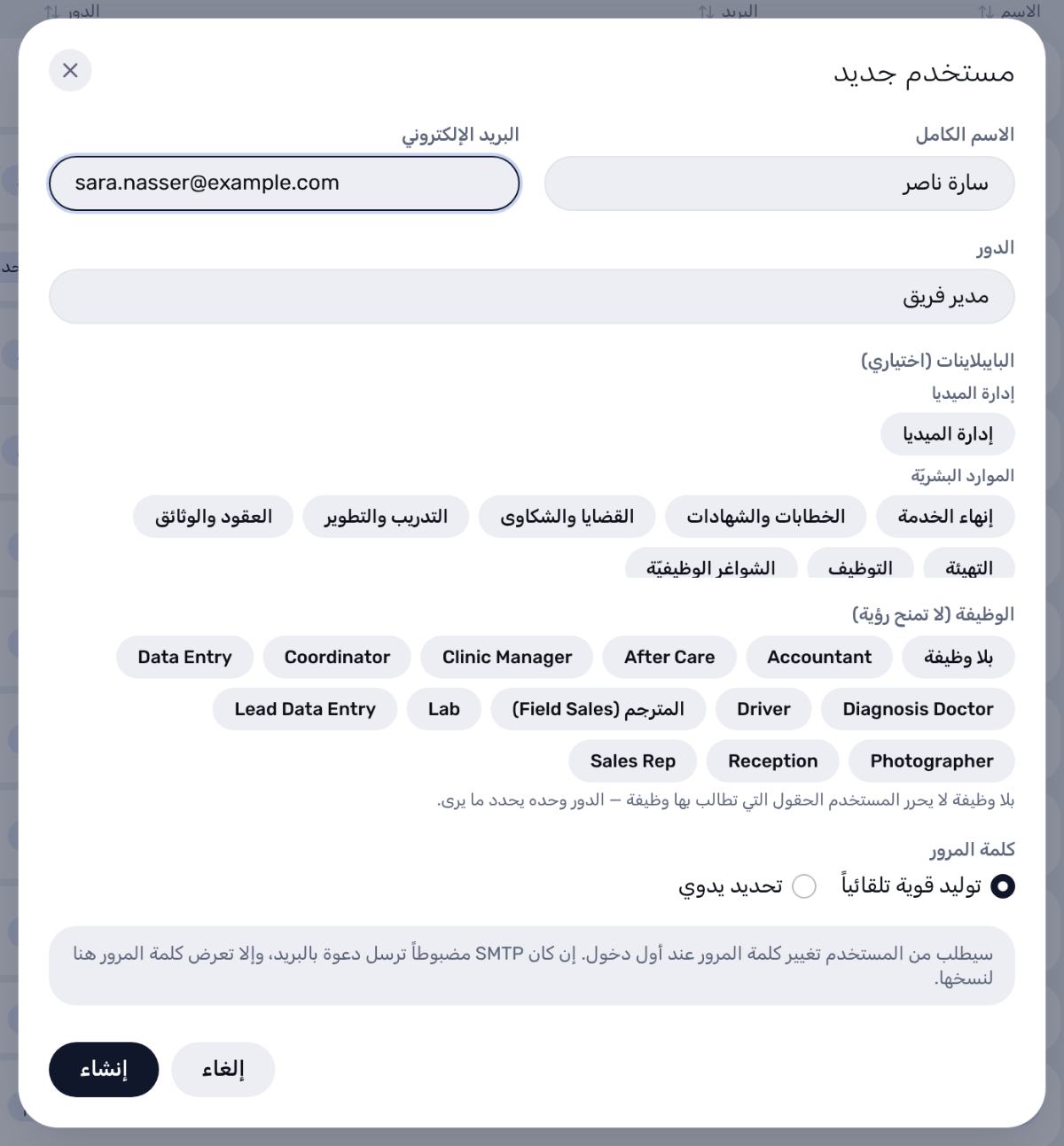
اضغط «مستخدم جديد». اكتب «الاسم الكامل» و«البريد الإلكتروني». ثمّ اختر «الدور»، فلا دور افتراضيّاً.
دور «مالك» وصولٌ كامل: كلّ البيانات والإعدادات والفوترة والحذف. تطلب منك النافذة تأكيداً قبل إنشاء مالك.
اختر البايبلاينات والوظيفة
في «البايبلاينات (اختياري)» اختر القوائم التي يعمل فيها. وفي «الوظيفة (لا تمنح رؤية)» اختر وظيفةً واحدة على الأقلّ، أو «بلا وظيفة».
بلا وظيفة لا يحرّر المستخدم الحقول التي تطلبها وظيفة. والدور وحده يحدّد ما يرى.
اختر كلمة المرور واضغط «إنشاء»
اترك «توليد قوية تلقائياً»، أو اختر «تحديد يدوي» واكتب ثمانية أحرف على الأقلّ. ثمّ اضغط «إنشاء». يُطلب من المستخدم تغيير كلمة المرور عند أوّل دخول.
إن كان إرسال البريد مضبوطاً تصله دعوةٌ بالبريد. وإلّا تظهر لك بيانات الدخول لتسلّمها له بنفسك.
اشترِ مقعداً إن بلغت حدّ باقتك
إن ظهرت رسالة «بلغتَ حدّ المقاعد»، فاضغط «اشترِ مقعداً» ثمّ «اشترِ المقعد وتابع». يُخصم سعر المقعد من المحفظة بنسبة الأيام الباقية من الفترة. وإن لم يكفِ الرصيد، فاشحن المحفظة من صفحة الفوترة ثمّ أعد المحاولة.
خصّص صلاحيّاته من صفحته
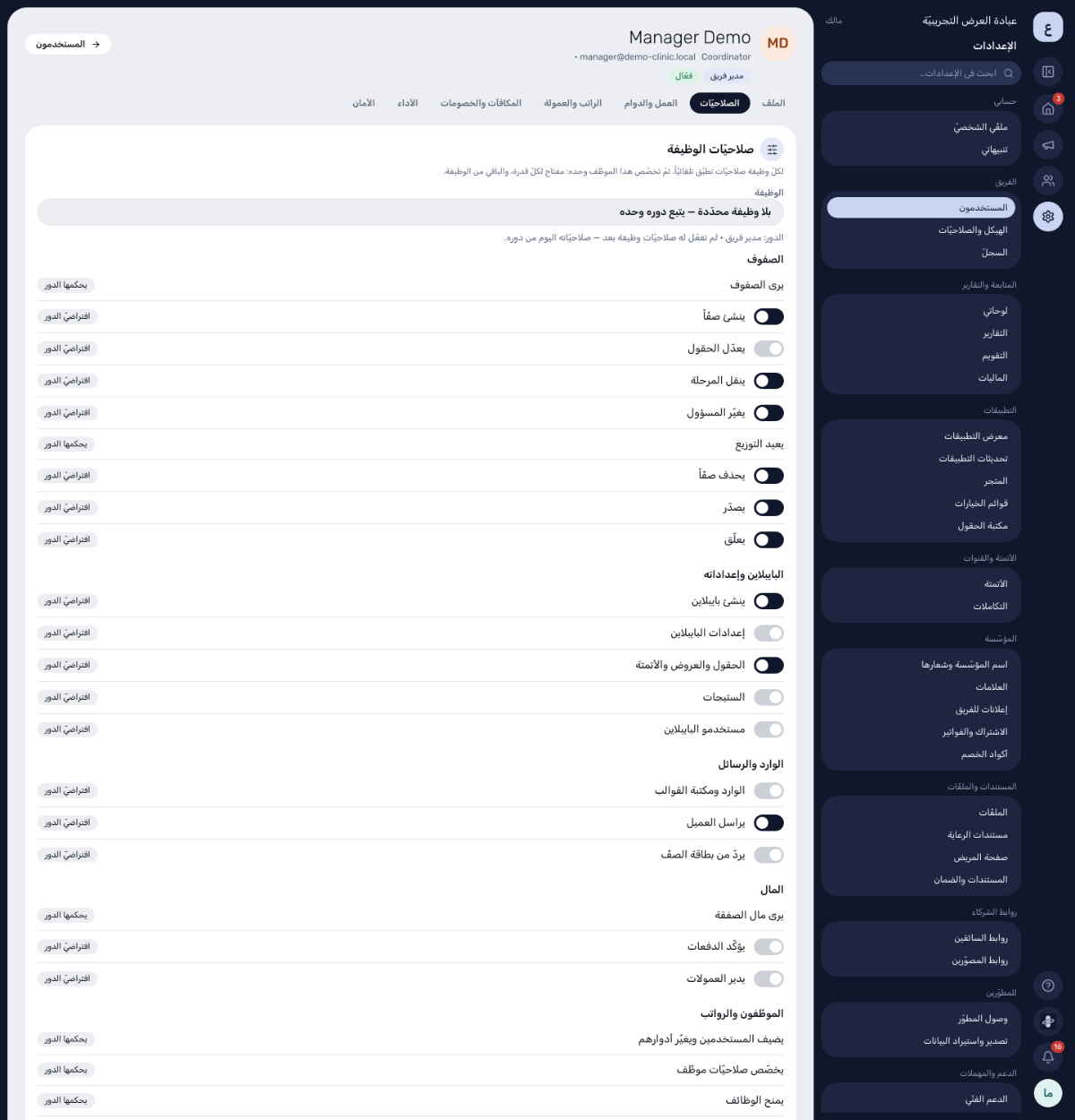
اضغط صفّ المستخدم لتفتح صفحته. في قسم «الصلاحيّات» تجد «صلاحيّات الوظيفة» بمفتاحٍ لكلّ قدرة، و«مهامّ إضافيّة» لمهمّةٍ ليست من وظيفته. راجع «ما سيتغيّر» ثمّ اضغط «حفظ». تسري الصلاحيّات فوراً.
نصائح
- من ترك العمل اضغط في صفحته، في قسم «الأمان»، «تعطيل الحساب». لا يدخل بعدها، وتبقى بياناته.
- من لا يستعمل التطبيق، كالسائق، يسجّل حضوره بـ«كود الدوام» من قسم «العمل والدوام» في صفحته.