أنشئ قوالب واتساب وأرسلها لاعتماد ميتا
بعد ٢٤ ساعةٍ من آخر رسالةٍ للعميل لا يقبل واتساب إلّا قالباً اعتمدته ميتا. تنشئ القالب من صفحة الرقم، وترسله للاعتماد، وتتابع حالته وسبب رفضه إن رُفض.
قبل أن تبدأ
- اربط رقم واتساب للمؤسّسة أوّلاً من «الحسابات والقنوات».
- إنشاء القوالب وإرسالها للاعتماد متاحٌ للأرقام المربوطة عبر المزوّد. أمّا رقم «واتساب Cloud المباشر» فتُعتمد قوالبه في مدير واتساب عند ميتا، ثمّ تُسجَّل يدويّاً.
افتح تبويب «القوالب»
افتح «السوشال» ← «الحسابات والقنوات»، ثمّ اضغط «القوالب والصحّة» على رقم واتساب. في صفحة الرقم اضغط «القوالب». إن كان فيه قالبٌ مرفوض، يظهر عدده بجانب الاسم.
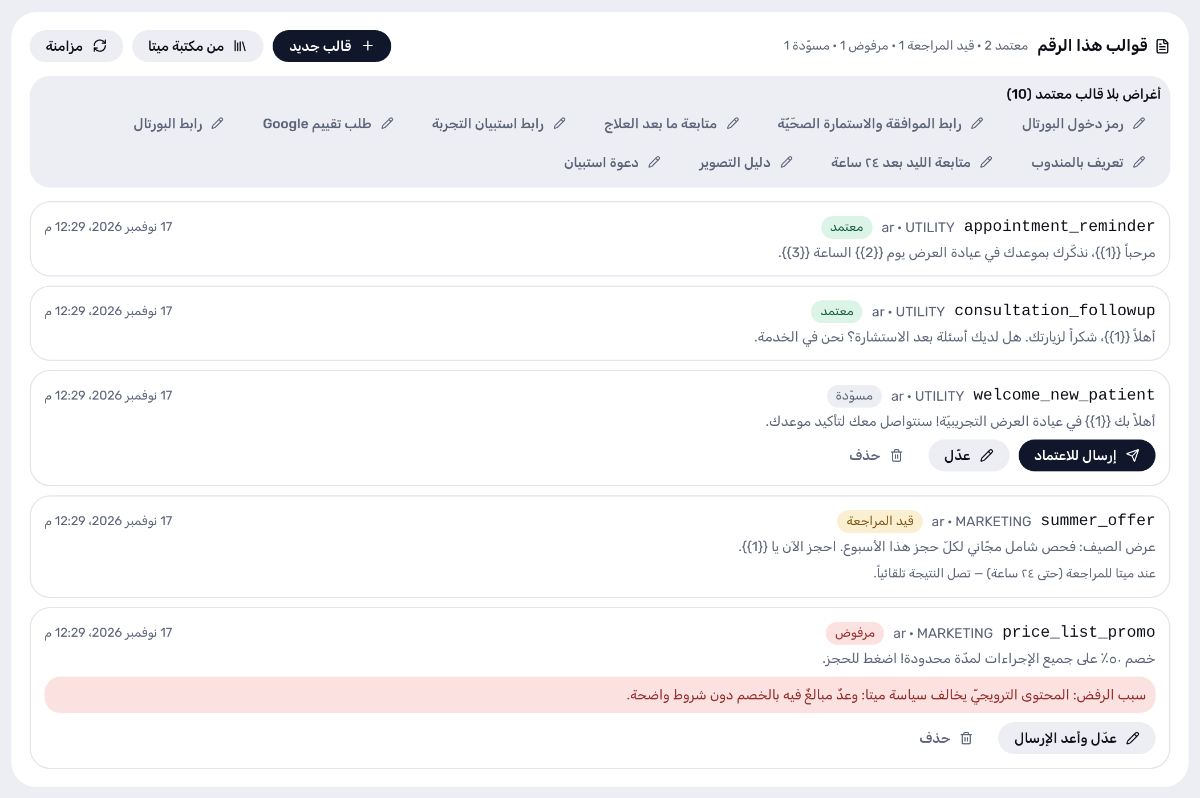
أنشئ قالباً جديداً
اضغط «قالب جديد». من «ابدأ من» اختر «من الصفر» أو غرضاً جاهزاً يملأ النموذج بنصٍّ مقترح. اكتب «اسم القالب» بأحرف إنجليزيّة صغيرة، واختر «الفئة» و«اللغة»، ثمّ اكتب «نصّ القالب».
المتغيّرات مرقّمة {{1}} و{{2}} بلا فجوة، ولا يبدأ النصّ بمتغيّر ولا ينتهي به. واكتب لكلّ متغيّرٍ مثالاً، لأنّ ميتا تشترطه للاعتماد.
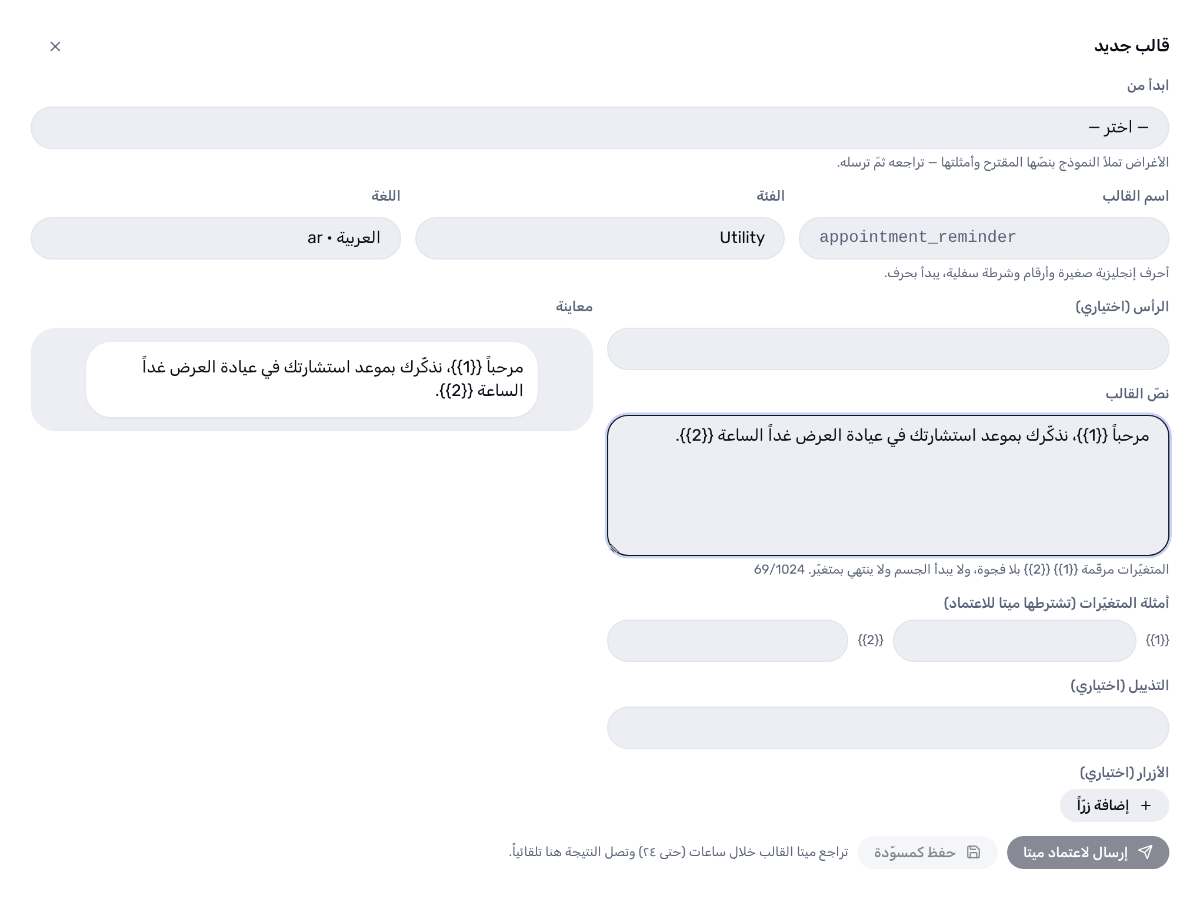
أرسله للاعتماد
أضف الرأس والتذييل والأزرار إن احتجت. ثمّ اضغط «إرسال لاعتماد ميتا»، أو «حفظ كمسوّدة» لتكمل لاحقاً. تراجع ميتا القالب خلال ساعات، حتّى ٢٤ ساعة، وتصل النتيجة وحدها.
ابدأ من مكتبة ميتا
لقالبٍ جاهز معتمدٍ سلفاً اضغط «من مكتبة ميتا». اكتب اسم قالب المكتبة بالضبط واختر اللغة، ثمّ «ابحث». سمِّه باسمك واضغط «استيراد معتمد».
عالج القالب المرفوض
تحت القالب المرفوض تجد «سبب الرفض». اضغط «عدّل وأعد الإرسال»، وصحّح ما ذكرته ميتا، ثمّ أرسله من جديد.
إن لم يظهر سبب، فاضغط «مزامنة» لتقرأه من ميتا.
نصائح
- في تبويب «الصحّة» ترى اتّصال الرقم، و«آخر فحص»، وآخر وارد وصادر، والإخفاقات الأخيرة.
- القالب المعتمد وحده يظهر في الصندوق والأتمتة. المسوّدة والمرفوض وقيد المراجعة لا تظهر.
- اضغط «مزامنة» لتجلب القوالب التي أنشأتها مباشرةً عند ميتا.