اضبط حساباً مربوطاً من صفحته
لكلّ حسابٍ مربوط صفحةٌ تقرّر فيها ما يعمل عليه: الرسائل والتعليقات والنشر، وأين تصل محادثاته ومن يستلمها، ومن يردّ عليها. ومنها تفحص صحّته وتعيد ربطه إن انقطع.
قبل أن تبدأ
- اربط الحساب أوّلاً من «الحسابات والقنوات».
افتح صفحة الحساب
افتح «السوشال» ← «الحسابات والقنوات». في «الحسابات المربوطة» اضغط اسم الحساب أو «تعديل». في رأس الصفحة حالته وتاريخ «آخر فحص»، فاضغط «افحص الصحّة» لتحديثها.

شغّل القنوات
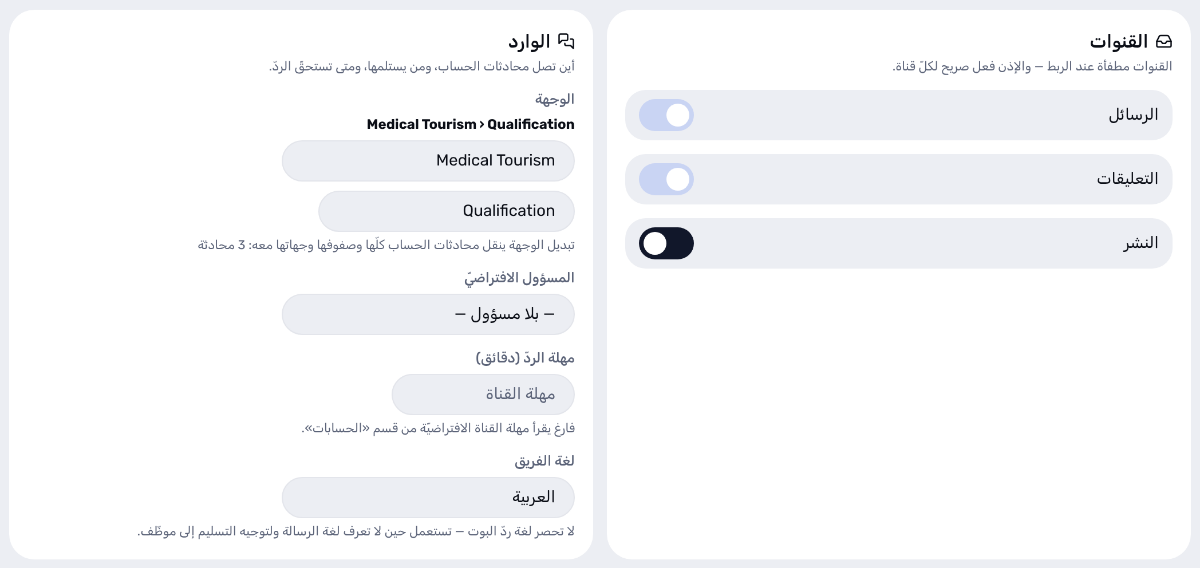
في قسم «القنوات» ثلاثة مفاتيح: «الرسائل» و«التعليقات» و«النشر». الرسائل والتعليقات تبدأ مطفأة عند الربط، فشغّل ما تريد أن يصل إلى صندوقك.
إن أطفأت «النشر» لا يُنشر على الحساب ولا يُجدول عليه شيء، والمجدول عليه يفشل في موعده.
حدّد أين يصل الوارد
في قسم «الوارد» اختر «الوجهة»: التطبيق ثمّ البايبلاين. ثمّ اختر «المسؤول الافتراضيّ»، واكتب «مهلة الردّ (دقائق)»، واختر «لغة الفريق». يُحفظ كلّ تغييرٍ فور اختياره.
تبديل الوجهة ينقل محادثات الحساب كلّها وصفوفها معه. وإن تركت المهلة فارغة، يأخذ الحساب مهلة القناة الافتراضيّة.
اضبط النشر على الحساب
في قسم «النشر» شغّل «يحتاج اعتمادا قبل النشر» إن أردت أن يراجع مديرٌ ما يكتبه الفريق قبل نشره. وفي «افتراضيّات النشر» اختر القيم التي تُستعمل حين لا يحدّدها المنشور، ثمّ اضغط «احفظ الافتراضيّات».
اختر من يردّ على الحساب
في «الردّ على هذا الحساب» اختر الوضع: «مطفأ» ليردّ فريقك وحده، أو «ردّ تلقائيّ» لرسالة ترحيبٍ واحدة، أو «السيلز بوت» ليجيب من تدريبه. يُحفظ الوضع لهذا الحساب لحظة اختياره.
أعد الربط إن انقطع
إن ظهر «الحساب يحتاج إعادة ربط»، تعرض الصفحة السبب وما توقّف من وارد ومنشورات. اضغط «إعادة الربط» وادخل بالحساب نفسه ووافق على كلّ الأذونات. وللحساب المفصول بقرار اضغط «إعادة الوصل».
نصائح
- لحسابات المنصّات التي يتيح المزوّد أرقامها تبويب «الأداء» بجانب «الإعدادات».
- أسفل الصفحة «فصل الحساب» و«حذف الحساب». الحذف يوقف الاستقبال والنشر، وتبقى محادثاته في الصندوق.