انشر إعلاناً لفريقك وتابع من قرأه
انشر قراراً إداريّاً لكلّ الموظّفين أو لمستخدمي تطبيقاتٍ بعينها، فيظهر لهم داخل مَهام. وترى بعدها من قرأه ومن لم يقرأه.
افتح «إعلانات للفريق»
افتح «الإعدادات» ثمّ «إعلانات للفريق». في أعلى الصفحة نموذج الإعلان الجديد، وتحته الإعلانات السابقة.
اكتب العنوان والنصّ
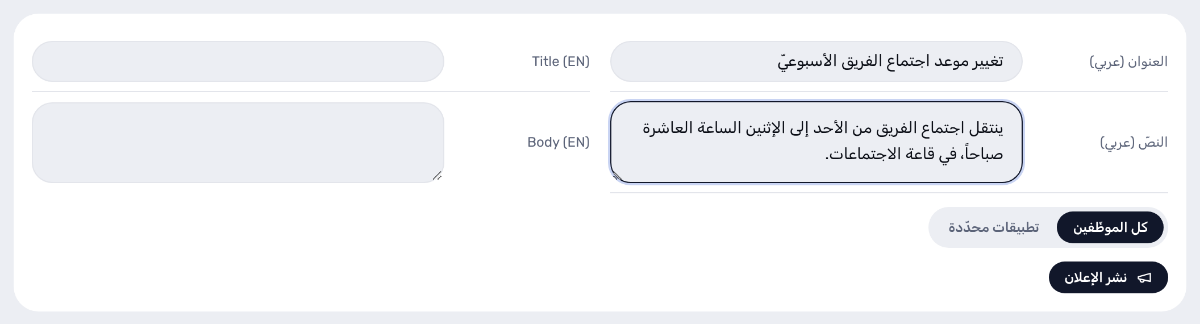
اكتب «العنوان (عربي)» و«النصّ (عربي)». وإن كان في فريقك من يقرأ بالإنجليزيّة، فاملأ العنوان والنصّ بالإنجليزيّة أيضاً.
اختر من يصله
اختر «كل الموظّفين»، أو «تطبيقات محدّدة» ثمّ أشّر التطبيقات. يصل الإعلان حينها إلى مستخدمي تلك التطبيقات وحدهم.
اضغط «نشر الإعلان»
اضغط «نشر الإعلان» وأكّد. يظهر الإعلان لمن اخترت داخل مَهام.
تابع من قرأه
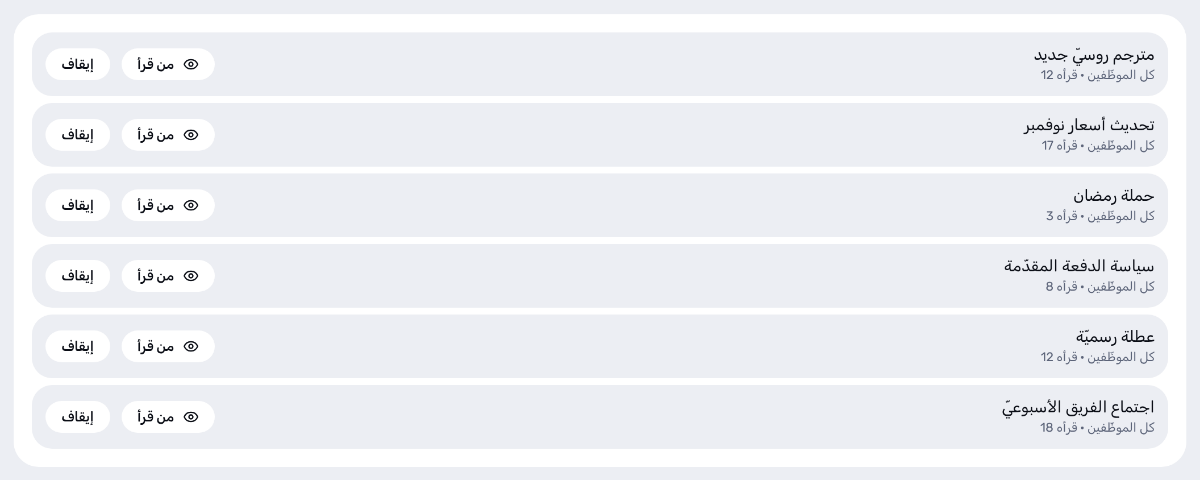
تحت كلّ إعلانٍ عدد من قرأه. اضغط «من قرأ» لترى الأسماء. وإن انتهى الإعلان، فاضغط «إيقاف»، وتعيده بـ«تفعيل».
نصائح
- اكتب في العنوان القرار نفسه، لا كلمة «إعلان». فالقارئ يفهمه من السطر الأوّل.