ضع مخطِّط الأسنان على موقع عيادتك
يختار زائر موقعك أسنانه وعلاجه ويشاهده ثلاثيّ الأبعاد، ثمّ يصلك ليداً ومعه المخطّط في قائمتك. تضبطه مرّةً واحدة وتلصق سطره في موقعك.
قبل أن تبدأ
- هذه الميزة لعيادات الأسنان التي فعّلت «دنتا ستوديو»، وهي ميزةٌ مدفوعة تطلبها من «المتجر».
- تحتاج حساب موقعٍ مربوطاً بموقعك، وهو نفسه حساب ودجت المحادثة.
- وتحتاج قائمةً فيها حقل «مخطّط أسنان» ليصلها الليد.
افتح قسم المخطِّط
افتح قائمة «دنتا ستوديو» واضغط «إعدادات التطبيق». انزل في الدرج إلى «مخطِّط الأسنان 3D على موقعك»، وشغّل «تفعيل المخطِّط».
إن لم تكن الميزة مفعّلة لمؤسّستك، يظهر أنّها ميزةٌ مدفوعة ويبقى المفتاح معطّلاً.
اربط الموقع والقائمة
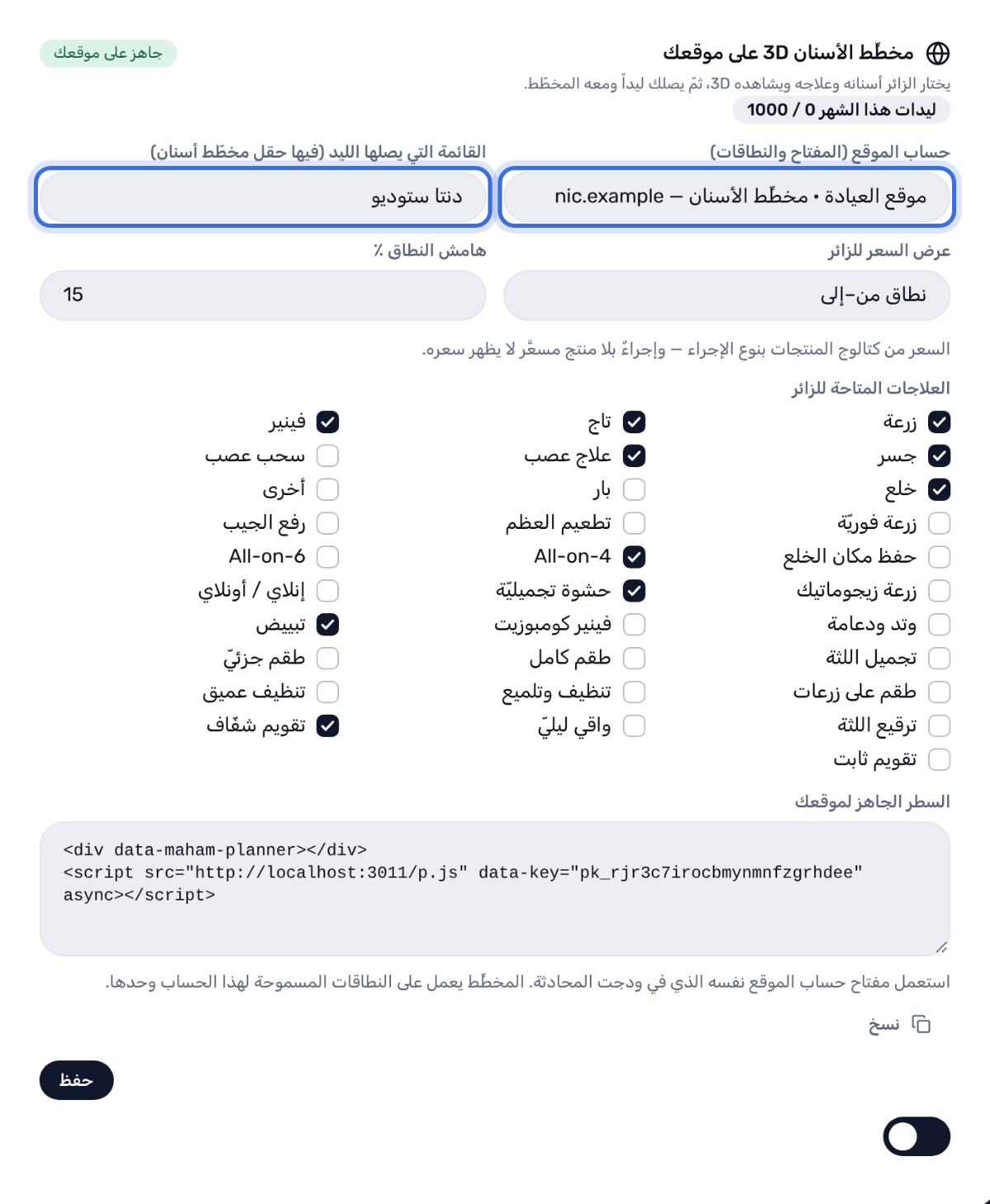
اختر في «حساب الموقع (المفتاح والنطاقات)» حساب موقعك. ثمّ اختر في «القائمة التي يصلها الليد (فيها حقل مخطّط أسنان)» القائمة التي يدخلها كلّ زائرٍ يرسل خطّته.
اختر ما يراه الزائر
اختر في «عرض السعر للزائر»: «بلا أسعار (تواصل لتأكيد السعر)»، أو «نطاق من–إلى» مع «هامش النطاق ٪»، أو «سعر تقديريّ «ابتداءً من»». ثمّ حدّد في «العلاجات المتاحة للزائر» ما يستطيع اختياره.
السعر يأتي من كتالوج منتجاتك بحسب نوع الإجراء. والإجراء الذي لا منتج مسعّراً له لا يظهر سعره.
احفظ وانسخ السطر
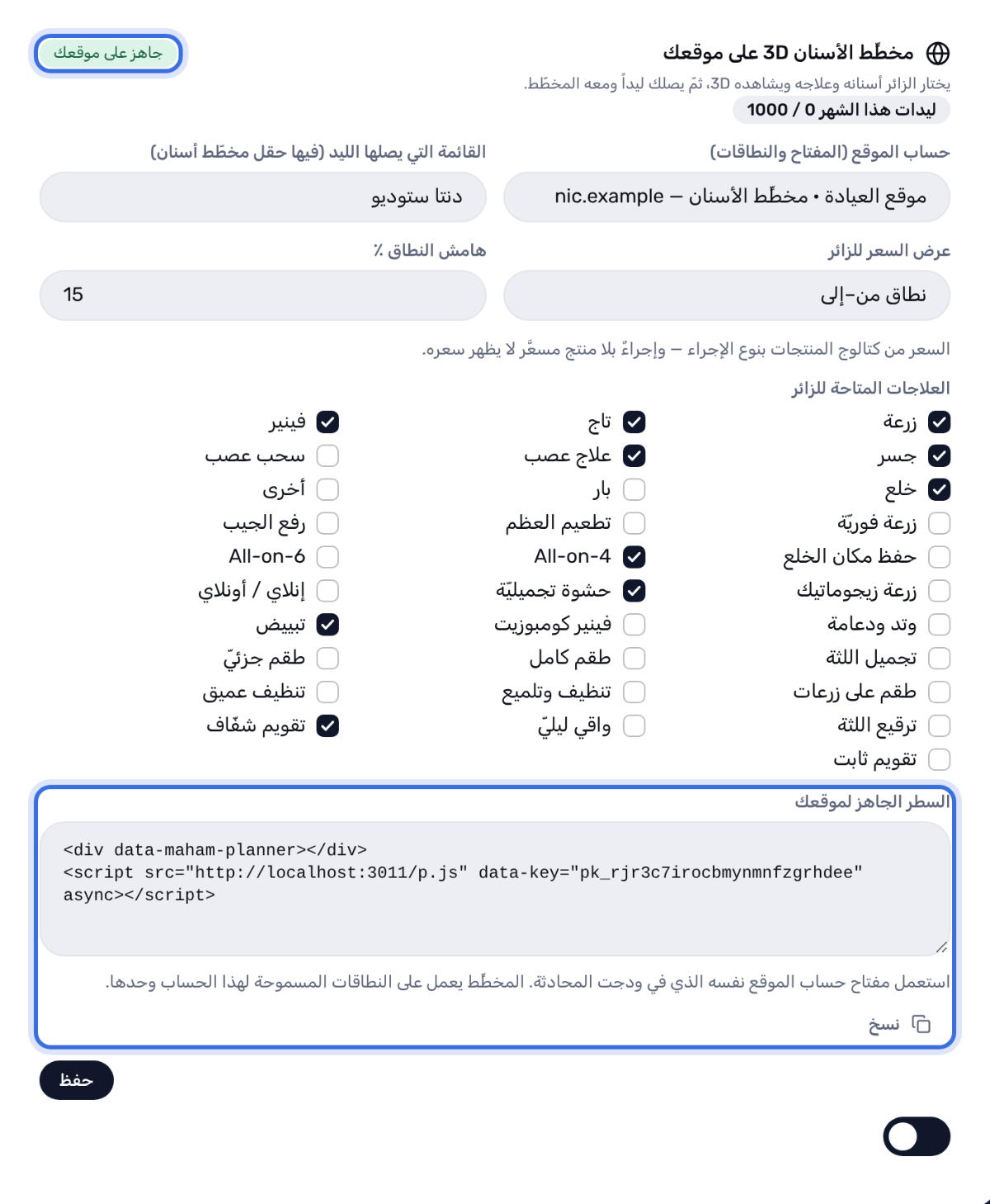
اضغط «حفظ». يظهر في «السطر الجاهز لموقعك» ما تلصقه في موقعك، فاضغط «نسخ» وضعه في صفحات الموقع، أو أرسله لمن يدير الموقع.
السطر الكامل يظهر لمدير النظام. وغيره يرى آخر المفتاح فقط، ويُطلب منه أن يطلب النسخ من مدير النظام.
تابع الليدات
حين يكتمل الإعداد تظهر شارة «جاهز على موقعك». كلّ زائرٍ يرسل خطّته يصل صفّاً في القائمة التي اخترتها ومعه مخطّطه، وتعدّه شارة «ليدات هذا الشهر».
نصائح
- المخطِّط يعمل على النطاقات المسموحة لحساب الموقع وحدها. أضف نطاقك في الحساب إن لم يظهر.
- افتح الليد كأيّ صفّ مريض، وأكمل خطّته على مخطّط الأسنان ثمّ أرسل له رابطه.