ادخل إلى مَهام واستعد كلمة مرورك
تدخل إلى مساحة عملك ببريدك وكلمة مرورك من صفحة الدخول. وإن نسيت كلمة المرور، يصلك رابطٌ إلى بريدك لتعيّن كلمةً جديدة.
قبل أن تبدأ
- تحتاج حساباً أنشأه لك مدير النظام في مؤسّستك، أو حساباً فعّلته من رابط التفعيل.
افتح صفحة الدخول
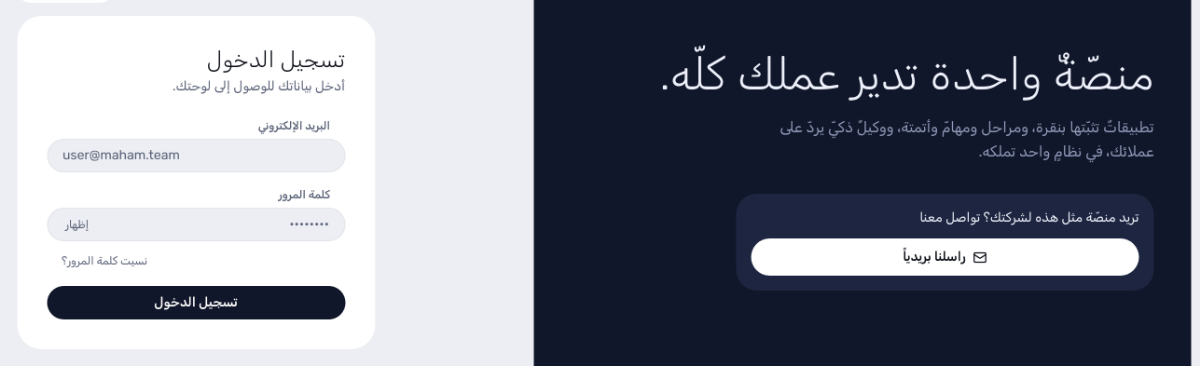
افتح app.maham.team في المتصفّح. تظهر بطاقة «تسجيل الدخول» وتحتها «أدخل بياناتك للوصول إلى لوحتك.».
أدخل بريدك وكلمة المرور
اكتب «البريد الإلكتروني» و«كلمة المرور»، ثمّ اضغط «تسجيل الدخول». وزرّ «إظهار» بجانب كلمة المرور يكشفها لتتأكّد ممّا كتبت.
إن كان بريدك في أكثر من مؤسّسة، يظهر حقل «المؤسّسة». اختر منها مؤسّستك ثمّ أكمل الدخول.
استعد كلمة المرور إن نسيتها
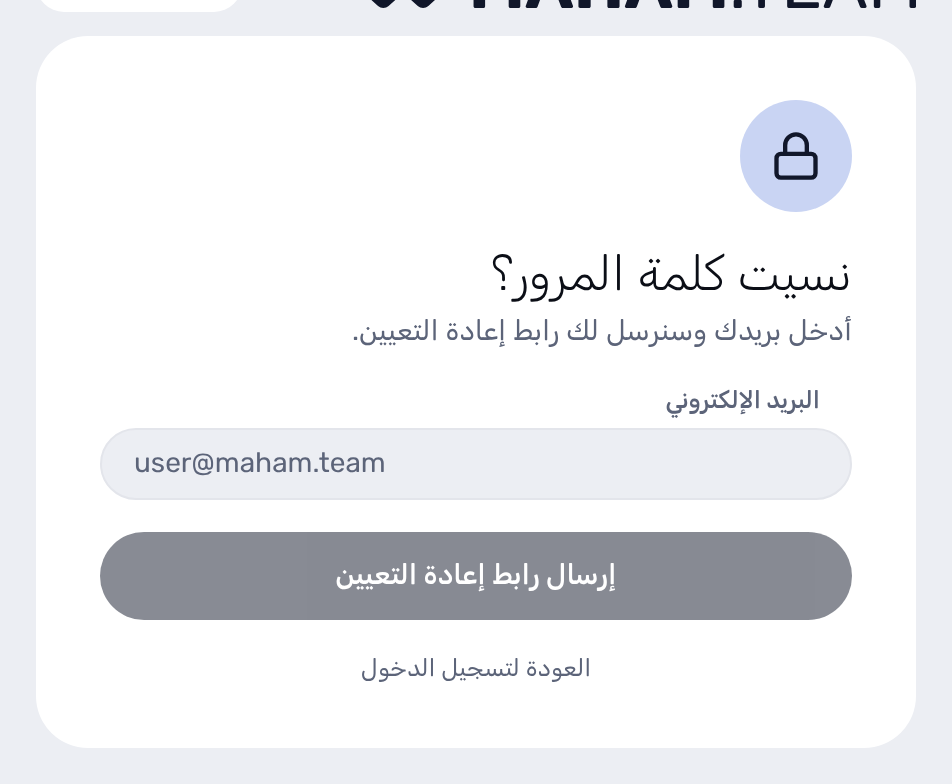
اضغط «نسيت كلمة المرور؟» تحت حقل كلمة المرور. اكتب بريدك واضغط «إرسال رابط إعادة التعيين». افتح الرابط من بريدك، واكتب «كلمة المرور الجديدة» و«تأكيد كلمة المرور»، ثمّ اضغط «تعيين كلمة المرور».
كلمة المرور ١٢ حرفاً على الأقلّ. وإن وجدت «رابط غير صالح»، فاضغط «طلب رابط جديد».
غيّر كلمة المرور المؤقّتة
إن أنشأ لك المدير حساباً بكلمة مرورٍ مؤقّتة، تفتح لك صفحة «تغيير كلمة المرور» في أوّل دخول. اكتب «كلمة المرور الحالية» ثمّ الجديدة وتأكيدها، واضغط «تغيير كلمة المرور».
نصائح
- تغيّر كلمة مرورك في أيّ وقت من «إعدادات الحساب» ← «تغيير كلمة المرور». تغييرها يُخرج بقيّة أجهزتك تلقائيّاً.
- إن ظهرت لك صفحة «مؤسّستك معلّقة حالياً»، فمساحة العمل موقوفة. اضغط «تواصل مع الدعم» لاستعادتها.
- إن وجدت «انتهت صلاحية رابط التفعيل»، فاكتب بريدك المسجّل في الصفحة نفسها واضغط «إرسال رابطاً جديداً». الرابط يعمل مرّةً واحدة وخلال ٦٠ دقيقة.