جدولة منشورٍ من صفّ المحتوى
اكتب المنشور في صفّه مرّةً واحدة: الحسابات والنصّ والصور والموعد. ثمّ جدوِله من بطاقة الصفّ، ويتابع الصفّ مراحله وحده حتّى «تم النشر».
قبل أن تبدأ
- اربط حساب سوشال واحداً على الأقلّ من «السوشال» ← «الحسابات والقنوات».
- تحتاج قائمةً للمحتوى، مثل تطبيق «إدارة الميديا». وأيّ قائمةٍ أخرى تصلح إن أضفت إليها الحقول.
- ربط الحقول في الخطوة الأولى يفعله مدير القائمة مرّةً واحدة. بعدها يجدول الفريق من الصفوف مباشرةً.
فعّل النشر من الصفوف (مرّةً واحدة)
افتح القائمة، ثمّ «إدارة» ← «الحقول». في بطاقة «النشر من الصفوف» اختر لكلّ معلومةٍ حقلها: حسابات النشر، ونوع المنشور، وموعد النشر، ونصّ المنشور، وملفّ النشر. ثمّ اختر مراحل «جاهز للنشر» و«مجدول» و«تم النشر»، واضغط «فعّل النشر». وإن كان النشر مفعّلاً، فاضغط «عدّل» ثمّ «احفظ».
إن كان حقل الموعد تاريخاً بلا ساعة، يُنشر المنشور في العاشرة صباحاً. وحقل الملفّ اختياريّ، لأنّ ملفّات الصفّ في المكتبة تُستعمل أوّلاً.
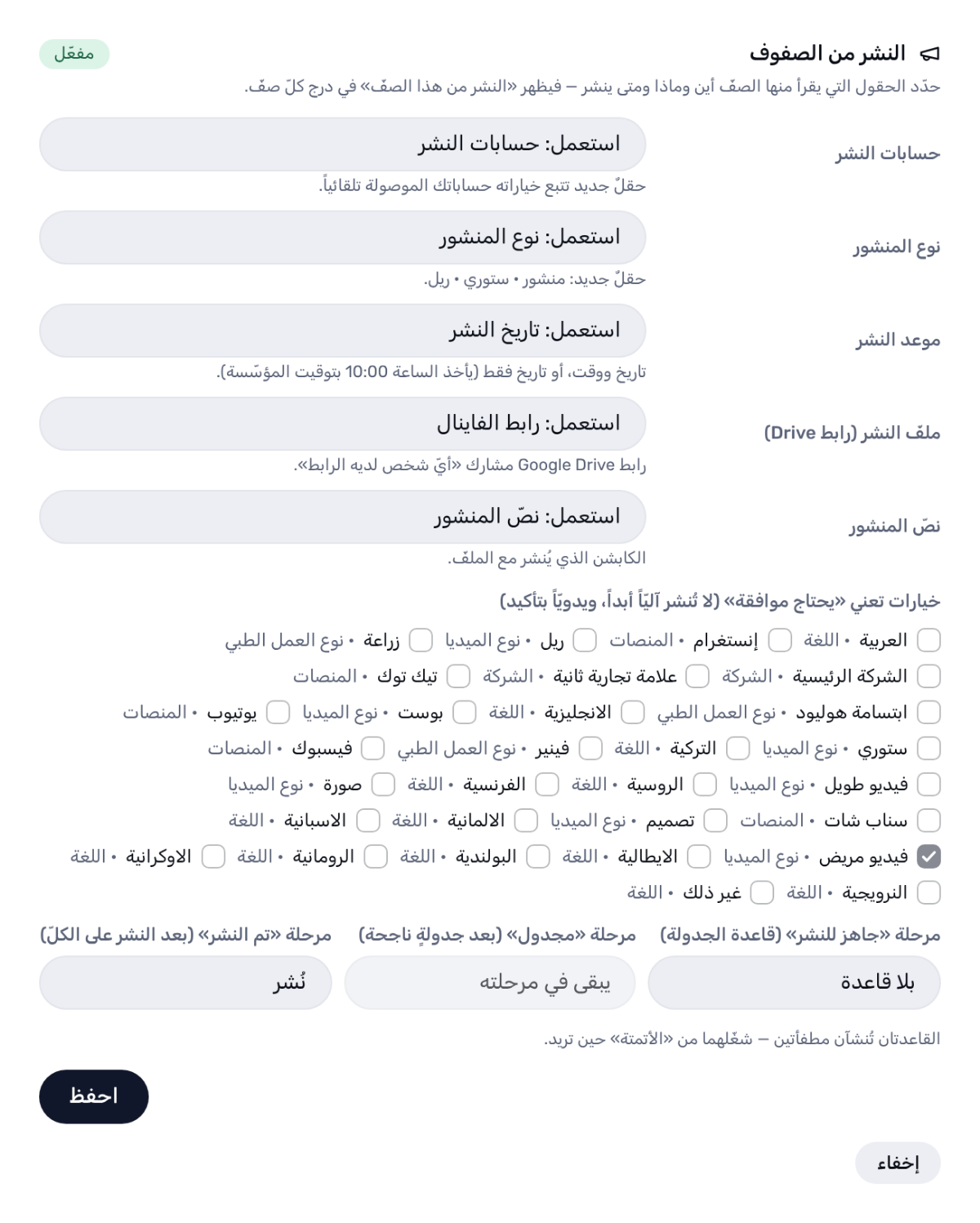
املأ صفّ المنشور
أنشئ صفّاً للمنشور، أو افتح صفّاً موجوداً. اختر الحسابات، والنوع (منشور أو ستوري أو ريل)، والموعد، واكتب النصّ. ثمّ أضف الصور أو الفيديو إلى ملفّات الصفّ.
ترتيب الصور يتبع أسماء الملفّات: 01 ثمّ 02 وهكذا. فسمِّ الغلاف 01.
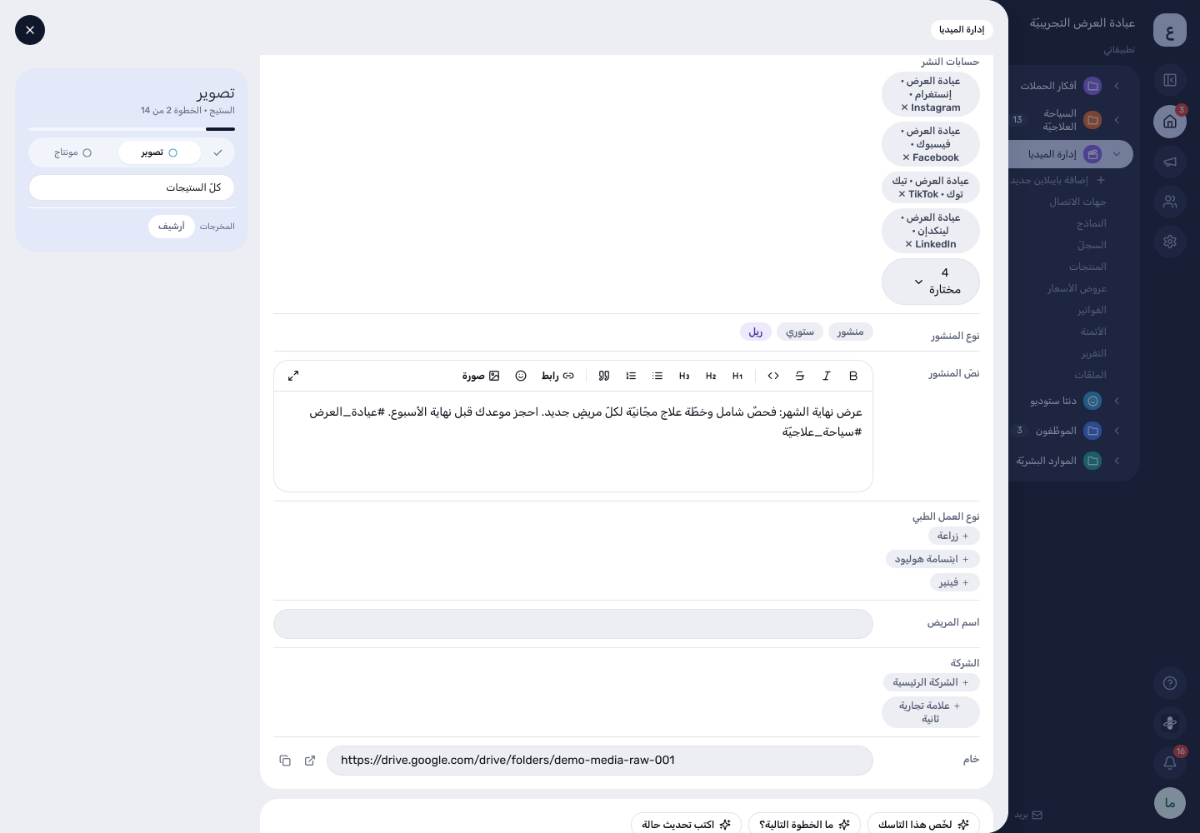
راجع بطاقة «النشر من هذا الصفّ»
في الصفّ المفتوح تجد بطاقة «النشر من هذا الصفّ». تعرض ما سيُنشر كما قرأته من الحقول: الحسابات، والنوع، والموعد، والنصّ، والملفّ. إن نقص شيءٌ تقول لك البطاقة ما هو.
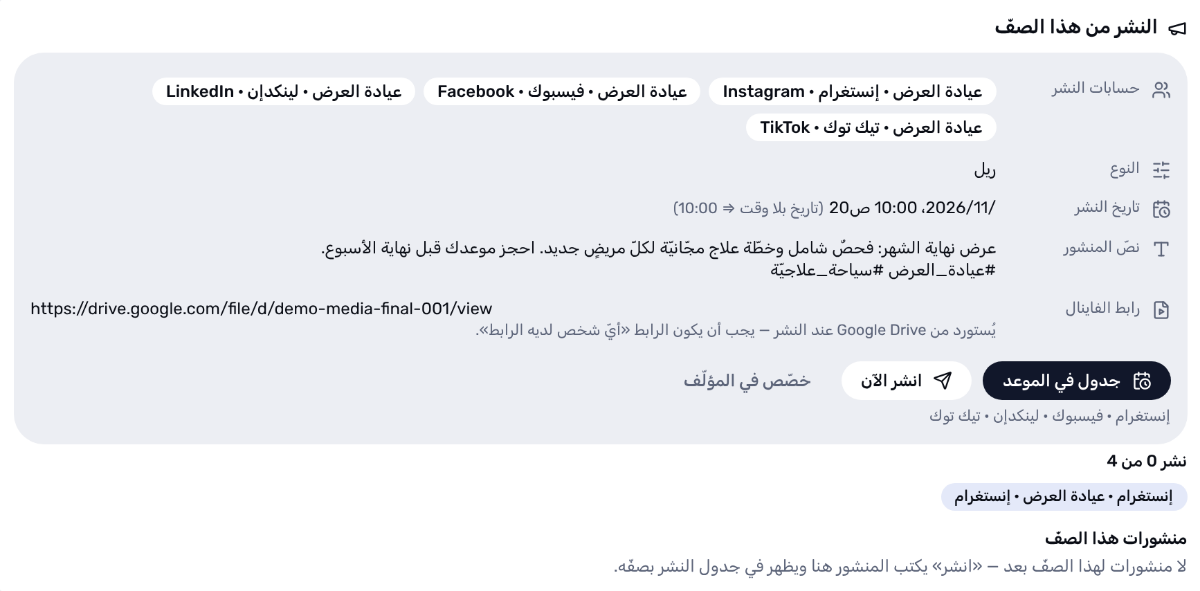
جدوِله في موعده
اضغط «جدول في الموعد». يُجدول المنشور على كلّ حسابٍ مختار، ويظهر كلّ منشورٍ تحت «منشورات هذا الصفّ» بوسم «مجدول». وإن أردته الآن، فاضغط «انشر الآن».
ينتقل الصفّ إلى المرحلة التي اخترتها لـ«مجدول» في الإعداد. وإن تركتها «يبقى في مرحلته»، بقي الصفّ حيث هو.
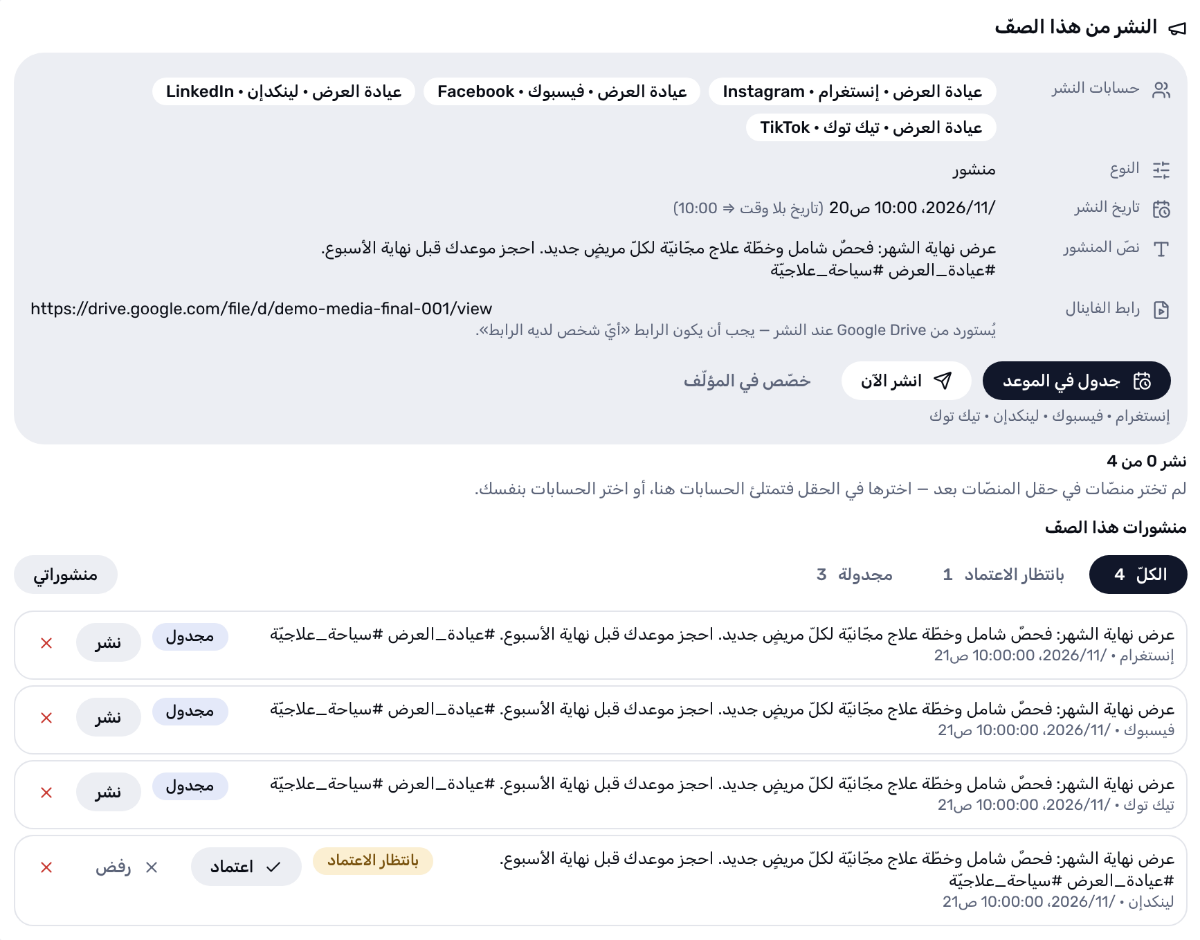
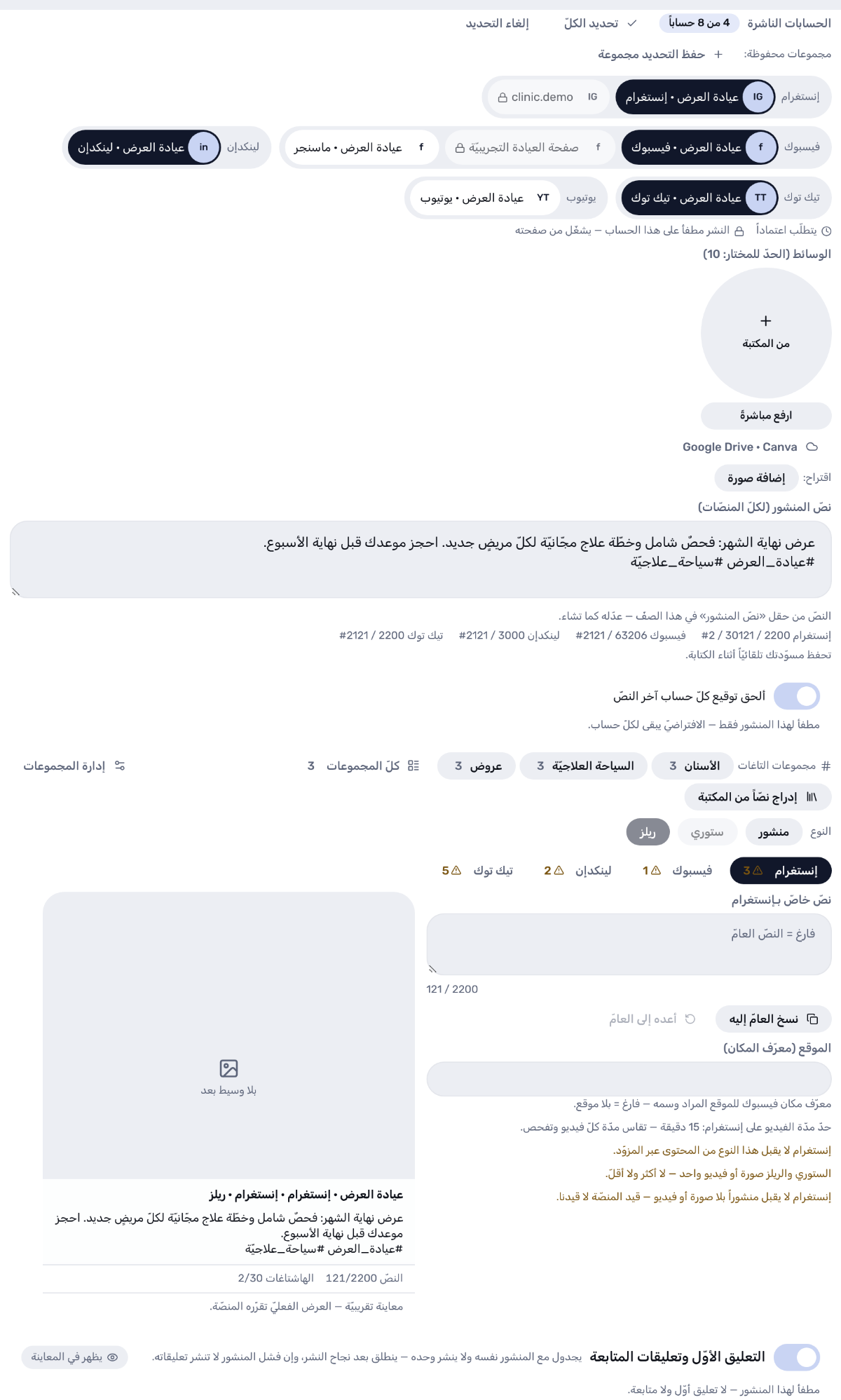
خصّص المنشور في المؤلّف (عند الحاجة)
إن احتجت نصّاً مختلفاً لكلّ منصّة، أو كاروسيل، أو تعليقاً أوّل، فاضغط «خصّص في المؤلّف». يفتح المؤلّف وفيه كلّ ما في الصفّ. في الكاروسيل اسحب الصور لترتيبها، والأولى هي الغلاف. والتعليق الأوّل تشغّله لكلّ منصّةٍ بمفردها.
التعليق الأوّل يُنشر بعد نجاح المنشور نفسه، ولا يُنشر إن فشل. وعلى لينكدإن: ملفّ PDF باسم linkedin.pdf، أو ملفّ PDF وحيد في الصفّ، يُنشر مستنداً تتصفّحه الصفحات.
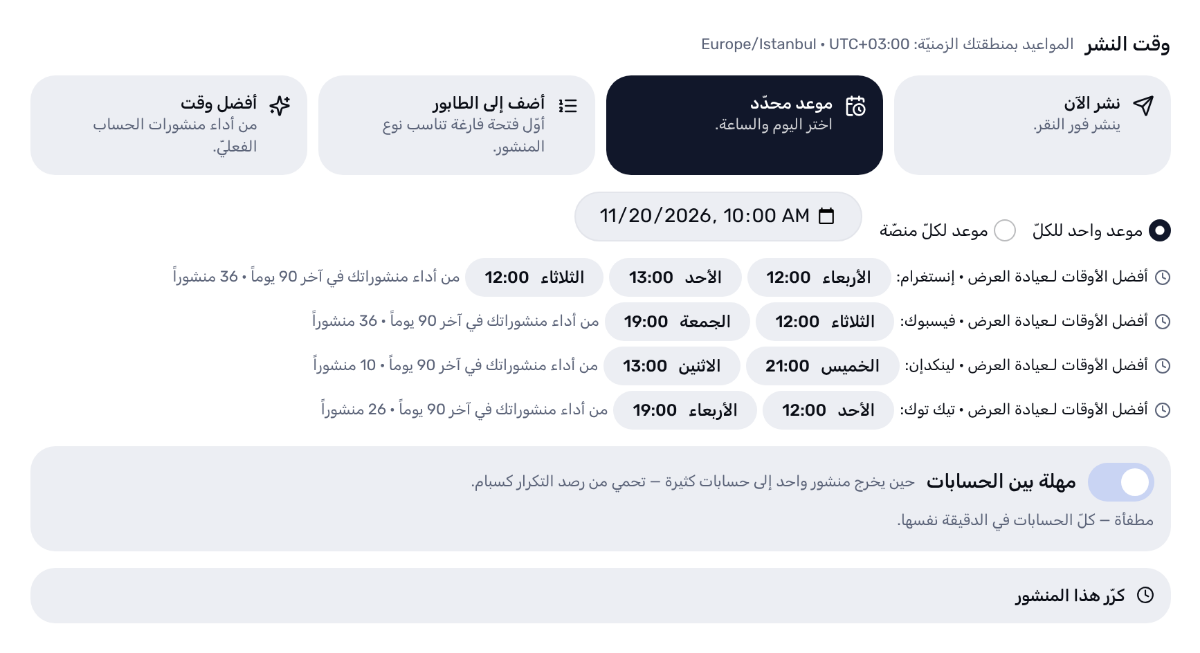
اختر الموعد واحفظ
في قسم «وقت النشر» اختر: «نشر الآن»، أو «موعد محدّد»، أو «أضف إلى الطابور»، أو «أفضل وقت». واجعل الموعد واحداً للكلّ، أو موعداً لكلّ منصّة. ثمّ اضغط «جدول»، أو «حفظ مسوّدة» إن لم تنتهِ.
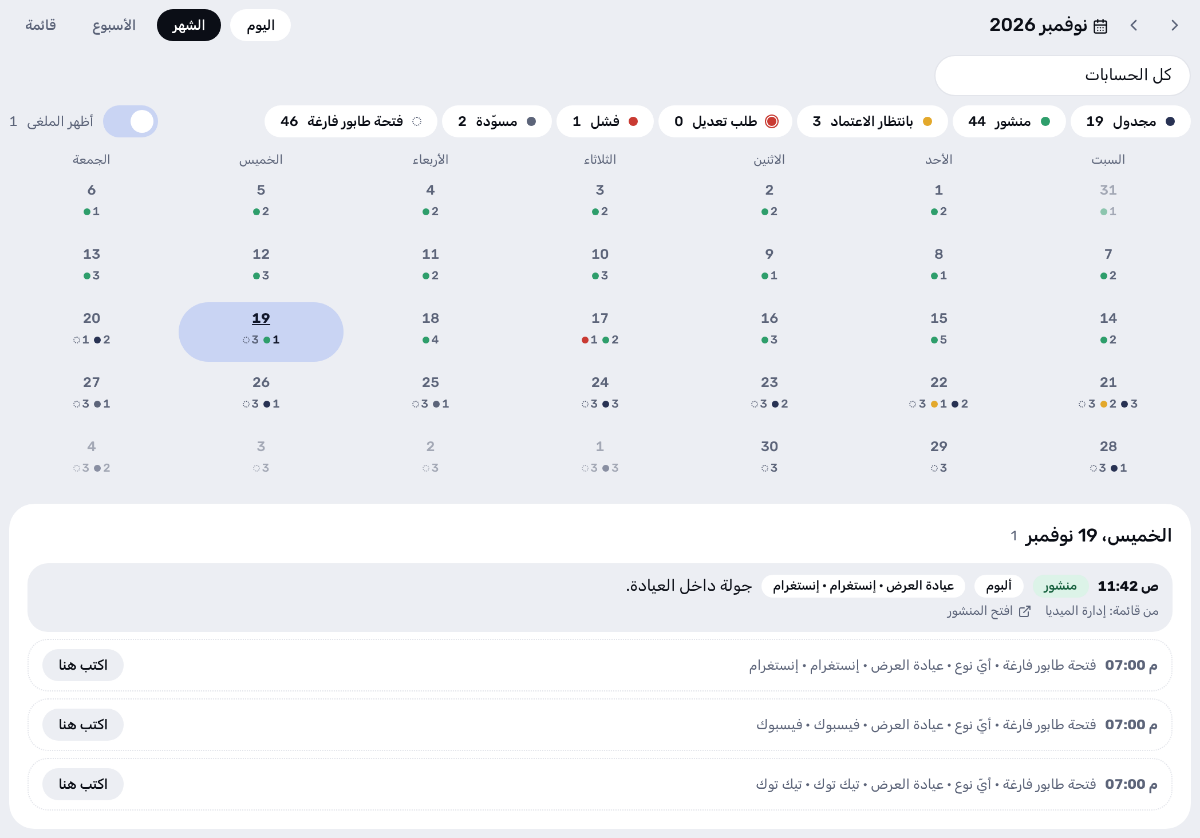
تابع المنشور في التقويم
كلّ منشورٍ مجدول تجده في «السوشال» ← «النشر» ← «المنشورات» و«التقويم». وبعد النشر ينتقل الصفّ وحده إلى «تم النشر».
نصائح
- للحساب افتراضيّات نشر: افتح الحساب، ثمّ «الإعدادات» ← «النشر» ← «افتراضيّات النشر». تُطبَّق حين يترك المنشور الحقل فارغاً، ويضبطها مدير النظام أو مدير الفريق.
- الجدولة الآليّة عند وصول الصفّ إلى «جاهز للنشر» قاعدةٌ في «الأتمتة»، وتبدأ مطفأة. شغّلها إن أردت أن يُجدول كلّ صفٍّ جاهزٍ وحده.
- اختر في الإعداد أيّ الخيارات تعني «يحتاج موافقة»، فلا يُجدول صفٌّ لم يوافق عليه أحد.