اعرض سباق المبيعات على تلفاز المكتب
شاشة المبيعات رابطٌ تفتحه على تلفاز المكتب: سباق الفرق والدوري واحتفالٌ مع كلّ ديل. تعرض أعداداً فقط، بلا مبالغ ولا أسماء عملاء، ويحميها رمزٌ من ٦ أرقام.
قبل أن تبدأ
- إنشاء الشاشة وضبطها لمالك المؤسّسة ومدير النظام وحدهما.
- أنشئ الفرق أوّلاً من «الهيكل والصلاحيّات» إن أردت سباقاً بين الفرق.
أنشئ الشاشة
افتح «التقارير»، ثمّ «المبيعات والمدفوعات»، ثمّ «شاشة المبيعات». اكتب «اسم الشاشة» واضغط «إنشاء شاشة».
انسخ الرابط والرمز
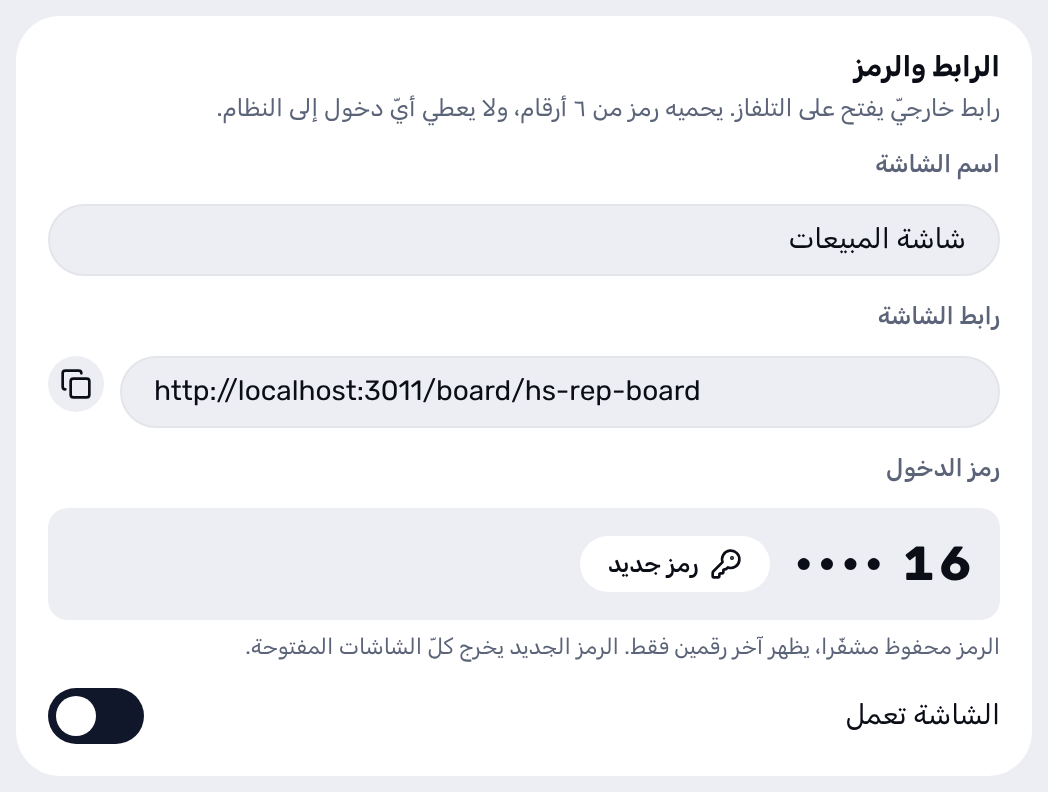
في تبويب «الشاشة»، تحت «الرابط والرمز»، انسخ «رابط الشاشة». ثمّ اضغط «رمز جديد» وانسخ الرمز فوراً، فلن يظهر مرّةً أخرى. وتأكّد أنّ «الشاشة تعمل» مفعّل.
الرمز الجديد يُخرج كلّ الشاشات المفتوحة، فتطلبه من جديد.
اختر ما يظهر
تحت «الخصوصيّة» اختر ما يظهر عن كلّ موظّف أمام زملائه: «الألقاب والمستوى»، أو «الألقاب والأعداد»، أو «الفرق فقط». وفي «ما يظهر ومتى» فعّل المشاهد، واختر لكلٍّ وقته ومدّته.
لا تظهر على الشاشة أبداً أسماء العملاء ولا أرقام الهواتف ولا المبالغ.
اضبط المسابقة
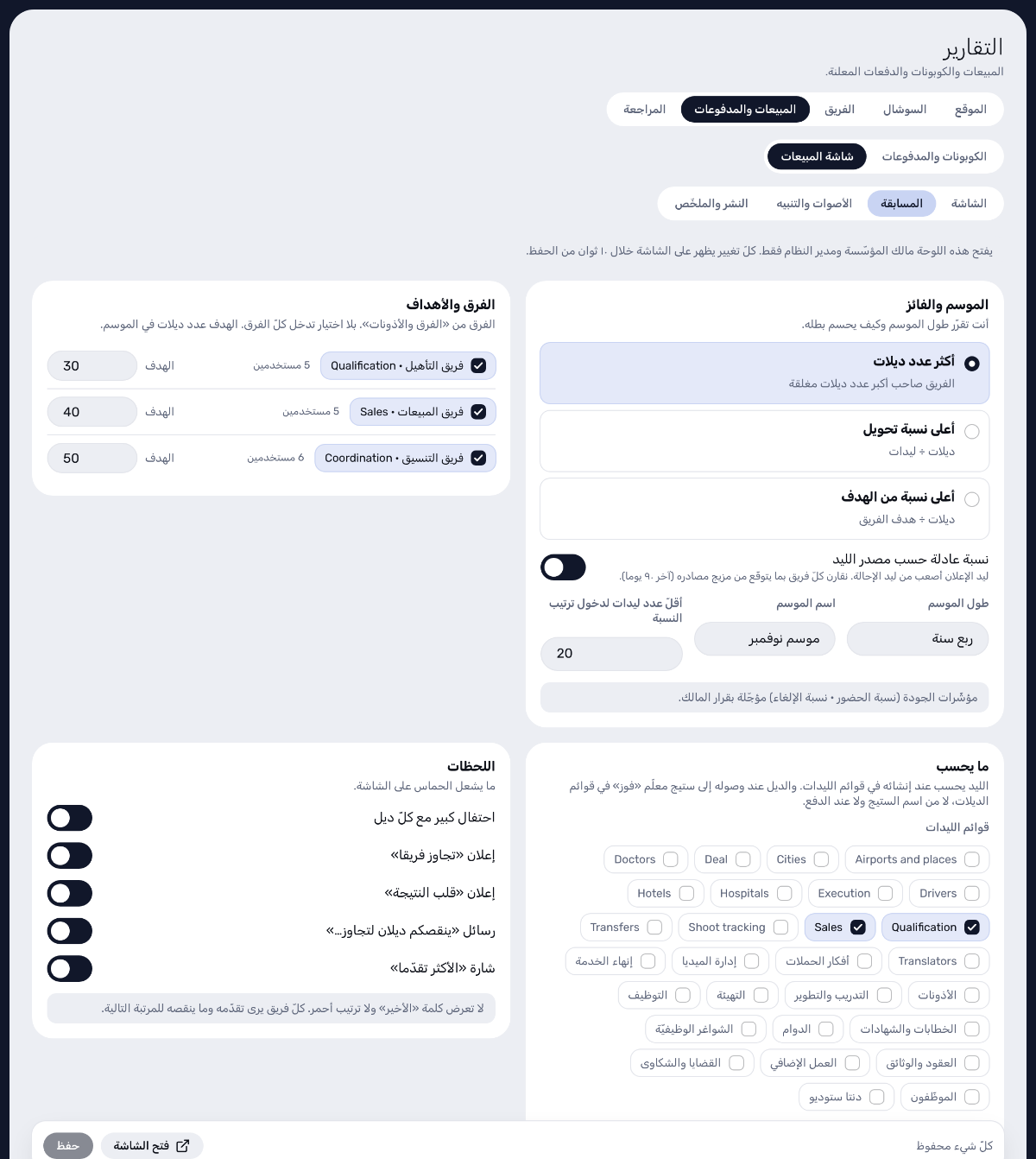
افتح تبويب «المسابقة». اختر طول الموسم وكيف يُحسم بطله، ثمّ الفرق وأهدافها في «الفرق والأهداف». وفي «ما يحسب» اختر «قوائم الليدات» و«قوائم الديلات».
الديل يُحسب حين يصل إلى مرحلةٍ معلّمة «فوز». فإن لم يكن في القائمة مرحلةٌ كهذه، لا يُحسب منها شيء.
احفظ
اضغط «حفظ». يظهر كلّ تغييرٍ على الشاشة خلال ١٠ ثوانٍ. واضغط «فتح الشاشة» لتراها كما ستظهر.
افتحها على التلفاز
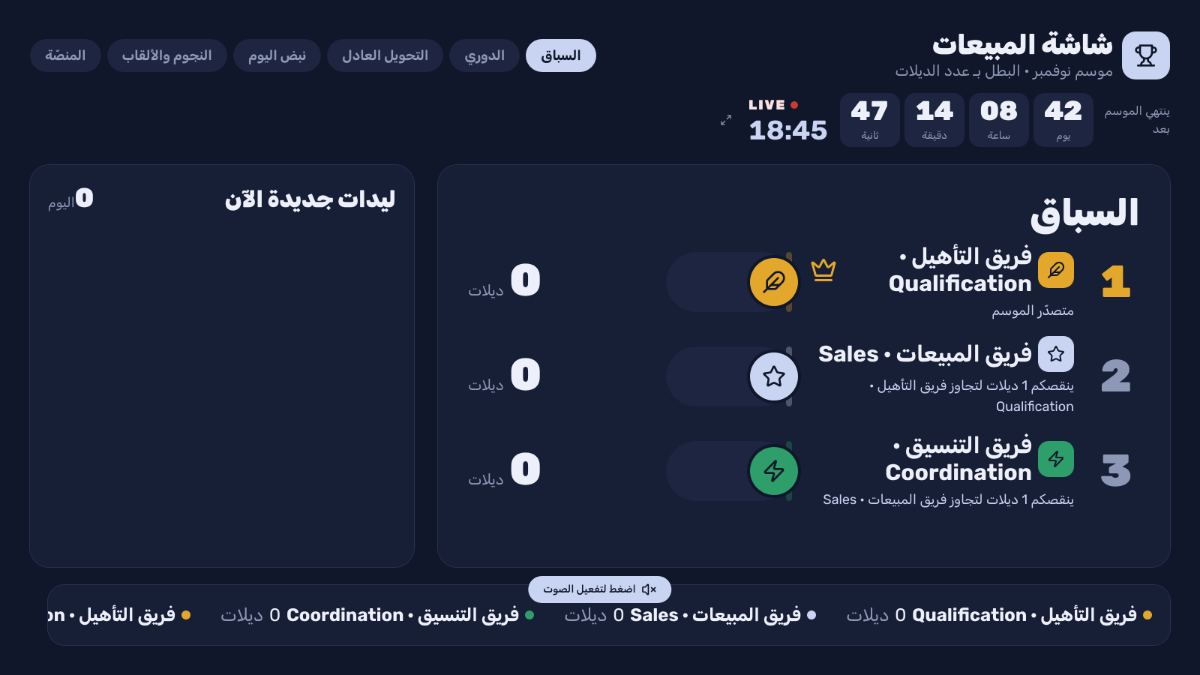
افتح رابط الشاشة في متصفّح التلفاز. تظهر «أدخل رمز الشاشة». اكتب الرمز واضغط «فتح». ثمّ اضغط «اضغط لتفعيل الصوت»، واختر «ملء الشاشة».
يُطلب الرمز مرّةً واحدة على كلّ جهاز. والرابط لا يعطي أيّ دخولٍ إلى النظام.
نصائح
- في «الأصوات والتنبيه» اختر صوتاً لكلّ نوع احتفال، وفعّل التنبيه داخل مَهام ليرى الفريق الاحتفال نفسه.
- لكلّ مكتبٍ أو قسم شاشته برابطه ورمزه. في تبويب «النشر والملخّص» بطاقة «شاشة أخرى»: اكتب اسمها واضغط «إنشاء شاشة».