تخطَّ إلى المحتوى
النشر والمكتبة

اعتمد المنشورات قبل نشرها

شغّل الاعتماد على حساب، فلا يُنشر ما يكتبه فريقك عليه حتّى يعتمده مدير. وتستطيع أن ترسل المنشور لمراجعٍ من خارج الفريق برابطٍ شخصيّ، بلا حساب ولا كلمة سرّ.

٦ خطوات · التشغيل والاعتماد لمدير النظام ومدير الفريق، والكتابة لكلّ من ينشر

قبل أن تبدأ

  • يشغّل الاعتماد ويعتمد المنشورات مدير النظام أو مدير الفريق.

شغّل الاعتماد على الحساب

افتح «السوشال» ← «الحسابات والقنوات»، ثمّ الحساب، ثمّ تبويب «الإعدادات». في قسم «النشر» شغّل «يحتاج اعتمادا قبل النشر». منشورات المديرين لا تُحجز.
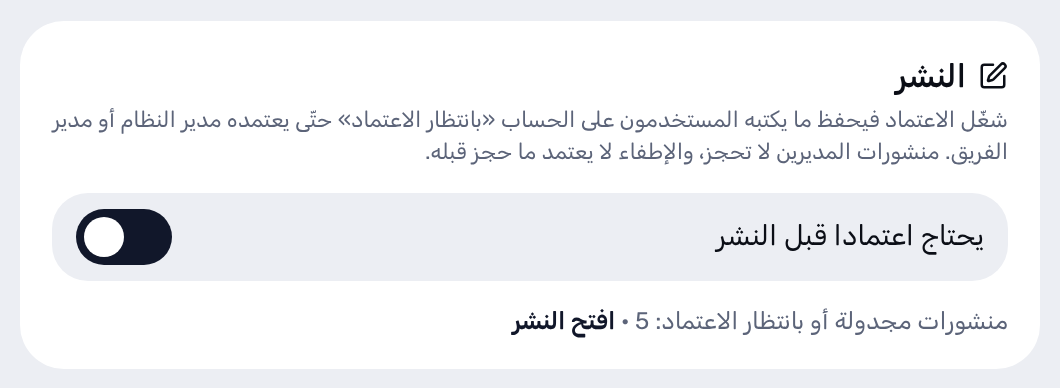
قسم «النشر» في إعدادات الحساب، ومفتاح «يحتاج اعتمادا قبل النشر» مشغّل

اكتب المنشور كالعادة

في المؤلّف يحمل الحساب وسم «يتطلّب اعتماداً». حين تجدول، يُحفظ المنشور «بانتظار الاعتماد» ولا يُنشر حتّى يعتمده مدير.

راجع ما ينتظر الاعتماد

افتح «السوشال» ← «النشر» ← «بانتظار الاعتماد». صفِّ بـ«بانتظار» أو «طلب تعديل» أو «معتمد». واضغط «فتح للمراجعة» لترى الحساب والموعد والنوع والوسائط ومعاينة المنشور.
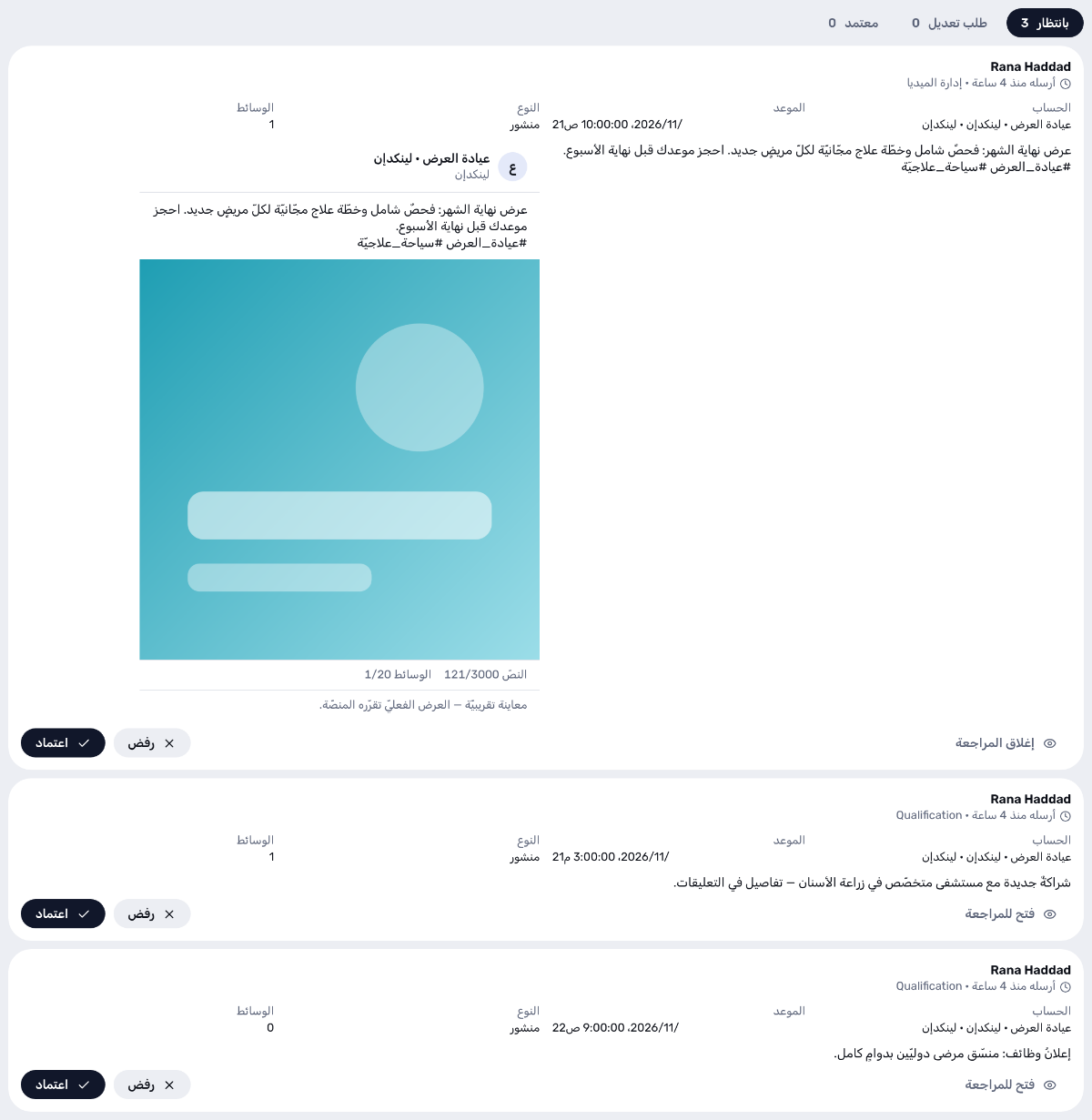
صفحة «بانتظار الاعتماد» ومنشورٌ مفتوح للمراجعة مع زرّي «رفض» و«اعتماد»

اعتمد أو ارفض

اضغط «اعتماد» فيُجدول في موعده. وإن فات موعده يصير الزرّ «اعتمد وانشر الآن». أو اضغط «رفض»، واكتب «سبب الرفض»، ثمّ «إرسال الرفض». يصل السبب إلى كاتب المنشور.

لا تعتمد منشوراً كتبته أنت، بل يعتمده مديرٌ آخر.

أرسله لمراجعين

في المؤلّف اضغط «إرسال للاعتماد». أضف «مراجعون من الفريق»، أو مراجعاً خارجيّاً ببريده واسمه ثمّ «إضافة». اختر «القاعدة»: «يكفي واحد» أو «الكلّ» أو «بالترتيب»، ولغة بوّابة المراجع ومدّة الرابط. ثمّ اضغط «إرسال للمراجعة».
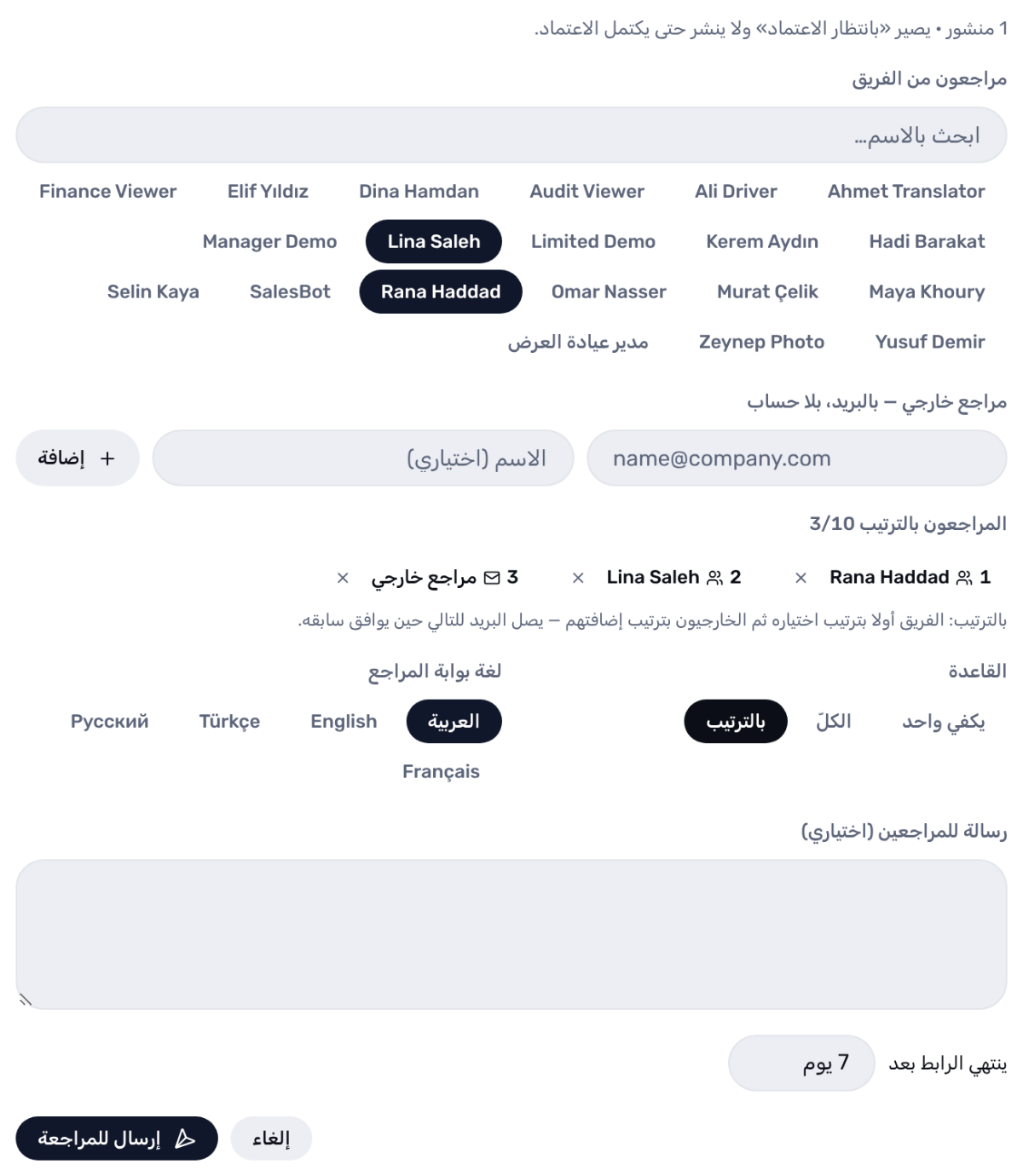
نافذة «أرسل للمراجعة» وفيها المراجعون بالترتيب والقاعدة ومدّة الرابط

تابع ردود المراجعين

يفتح المراجع رابطه ويضغط «أوافق على النشر» أو «اطلب تعديلاً» مع ملاحظته. وتتابع الحالة في «بانتظار الاعتماد». منها «ذكّر» و«نسخ الرابط»، وبعد طلب التعديل «افتحه في المؤلّف» ثمّ «إعادة الإرسال بعد التعديل».

نصائح

  • روابط المراجعين تظهر مرّةً واحدة بعد الإرسال. انسخها حينها إن أردت أن ترسلها بنفسك.
  • إطفاء الاعتماد لا يعتمد ما حُجز قبله. اعتمد المنشورات المعلّقة واحداً واحداً.

أدلّةٌ قريبة

النشر والمكتبة

اكتب منشوراً وجدوِله من المؤلّف

المؤلّف مكانٌ واحد تكتب فيه المنشور لكلّ حساباتك: تختار الحسابات، وتكتب النصّ، وتضيف الصور أو الفيديو، ثمّ تنشره الآن أو تجدوله. وبجانبه معاينةٌ لكلّ منصّة وفحصٌ لما قد يمنع النشر.

٦ خطوات ←
النشر والمكتبة

اضبط افتراضيّات النشر لحساب

افتراضيّات النشر قيمٌ تحفظها للحساب مرّةً واحدة، مثل «من يشاهد» على تيك توك أو اللوحة على بنترست. تُستعمل كلّما لم يحدّد المنشور قيمتها، فلا يتوقّف النشر من الصفّ أو من المساعد لخيارٍ ناقص.

٤ خطوات ←
النشر والمكتبة

تابع منشوراتك وأعد محاولة الفاشل منها

صفحة «المنشورات» تعرض كلّ منشورٍ بحالته: مسوّدة، أو مجدول، أو منشور، أو فاشل. منها تكمل المسوّدة، وتعيد محاولة ما فشل، وتعدّل المنشور بعد نشره أو تحذفه من المنصّة.

٦ خطوات ←
النشر والمكتبة

دوّن أفكار المحتوى وحوّلها إلى منشورات

لوح الأفكار يجمع محتواك في أعمدة من الفكرة إلى النشر. تدوّن الفكرة بسطر، ثمّ تحوّلها إلى منشور حين تجهز، وتنقلها بين المراحل بالسحب.

٥ خطوات ←

لم تجد ما تبحث عنه؟ اكتب لنا ونجيبك بالخطوات.

info@maham.team

إعدادات الكوكيز

اختر ما يعمل في متصفّحك، وتغيّره متى شئت من «إعدادات الكوكيز» أسفل كلّ صفحة.

الضروريّة · تعمل دائماً

تتذكّر اختيارك هذا وحده، في متصفّحك.

القياس

مَهام · تذكُّر زيارتك السابقة لنعرف رحلتك حتّى الطلب · mt-vid

الإعلان

لا نستعمل كوكيز إعلان. وإن أضفناها سألناك هنا أوّلاً.

العدّ الأساسيّ للزيارات يعمل بلا كوكيز، ولا يبقى منه شيءٌ في متصفّحك بعد إغلاق الصفحة.