رتّب قوائم الخيارات في مكانٍ واحد
قوائم الخيارات هي ما يظهر في حقول «قائمة» داخل تطبيقاتك، مثل المصدر أو نوع الخدمة. من هذه الصفحة تضيف العناصر وتلوّنها وترتّبها، وتوقف ما لم يعد مستعملاً.
قبل أن تبدأ
- القائمة الجديدة تُنشأ من حقل «قائمة» حين تضيفه في التطبيق. هذه الصفحة لمراجعة القوائم القائمة وتعديلها.
افتح «قوائم الخيارات»
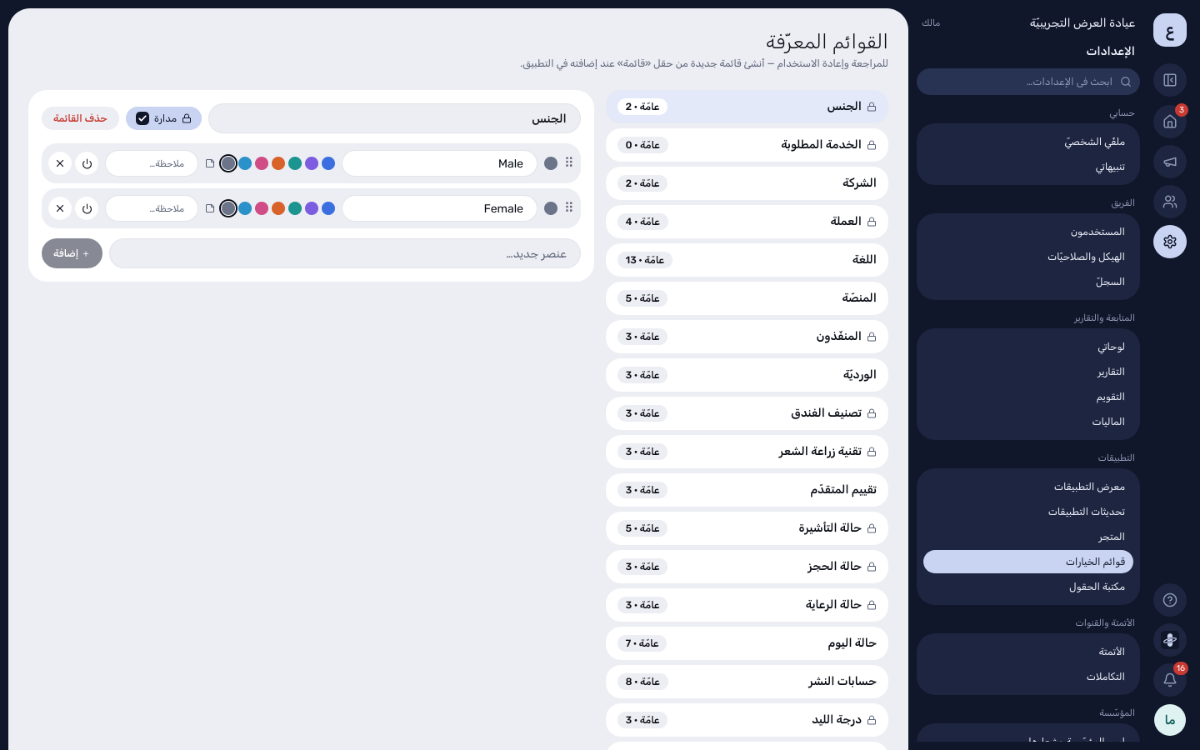
افتح «الإعدادات» ثمّ «قوائم الخيارات». في صفحة «القوائم المعرّفة» تجد كلّ قائمة بعدد عناصرها، وبجانبها «عامّة» أو «قائمة» بحسب نطاقها.
أضف عنصراً
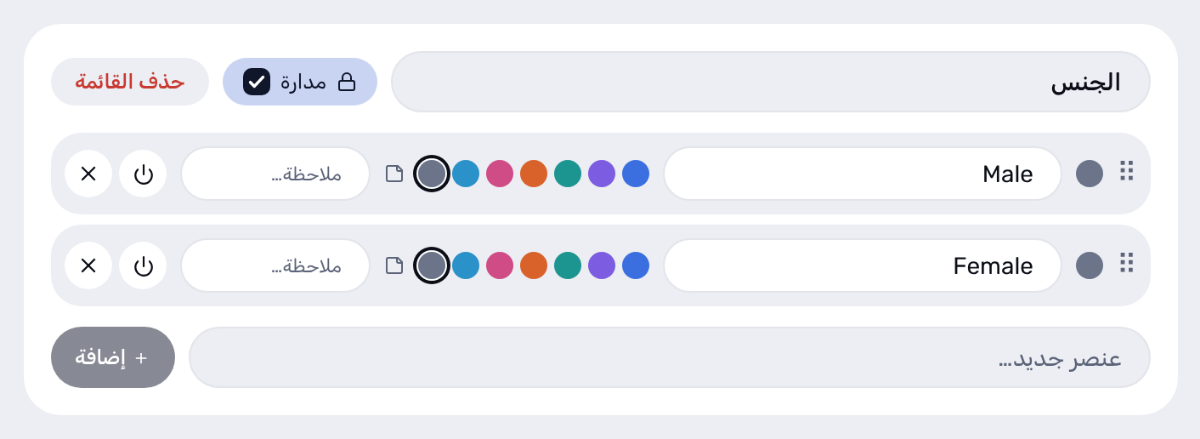
اختر القائمة. اكتب العنصر في «عنصر جديد…» واضغط «إضافة». اسحب العناصر لترتيبها، واضغط لوناً لتلوين العنصر، واكتب «ملاحظة…» إن أردت شرحه لفريقك.
أوقف ما لم يعد مستعملاً
اضغط زرّ الإيقاف بجانب العنصر. يحمل شارة «موقوف» ويختفي من المدخلات الجديدة، وتبقى الصفوف القديمة على قيمتها. وتعيده بزرّ «تفعيل».
حذف العنصر يزيله من كلّ الصفوف التي تستعمله. فالإيقاف أسلم إن كان العنصر مستعملاً.
اجعل القائمة مدارة (عند الحاجة)
فعّل مفتاح «مدارة» في رأس القائمة، ثمّ اضغط «تحويل». تصير القائمة لا يعدّلها إلّا مدير النظام، والعنصر المستعمل يُوقف ولا يُحذف. وللتراجع أطفئ المفتاح واضغط «إلغاء الإدارة».
نصائح
- غيّر اسم القائمة بالكتابة في خانة الاسم أعلاها، ويُحفظ حين تخرج من الخانة.
- «حذف القائمة» يحذفها بكلّ عناصرها نهائيّاً، ولا تراجع عنه.