فعّل تطبيقاً جاهزاً من المعرض
المعرض فيه تطبيقاتٌ جاهزة بستيجاتها وحقولها وقواعد أتمتتها. فعّل واحداً، فيظهر في الشريط وتبدأ العمل فيه فوراً.
قبل أن تبدأ
- المعرض لمدير النظام وحده. لا يظهر لغيره في الشريط.
- بعض التطبيقات تحتاج باقةً أعلى. تجدها بزرّ «رقّ باقتك» بدل «تفعيل».
افتح المعرض
من الشريط الجانبيّ اضغط «معرض التطبيقات». ابحث بالاسم في «ابحث بالاسم أو الوصف…»، أو اختر فئة، أو فعّل «المتاح لباقتي» لترى ما تستطيع تفعيله الآن.
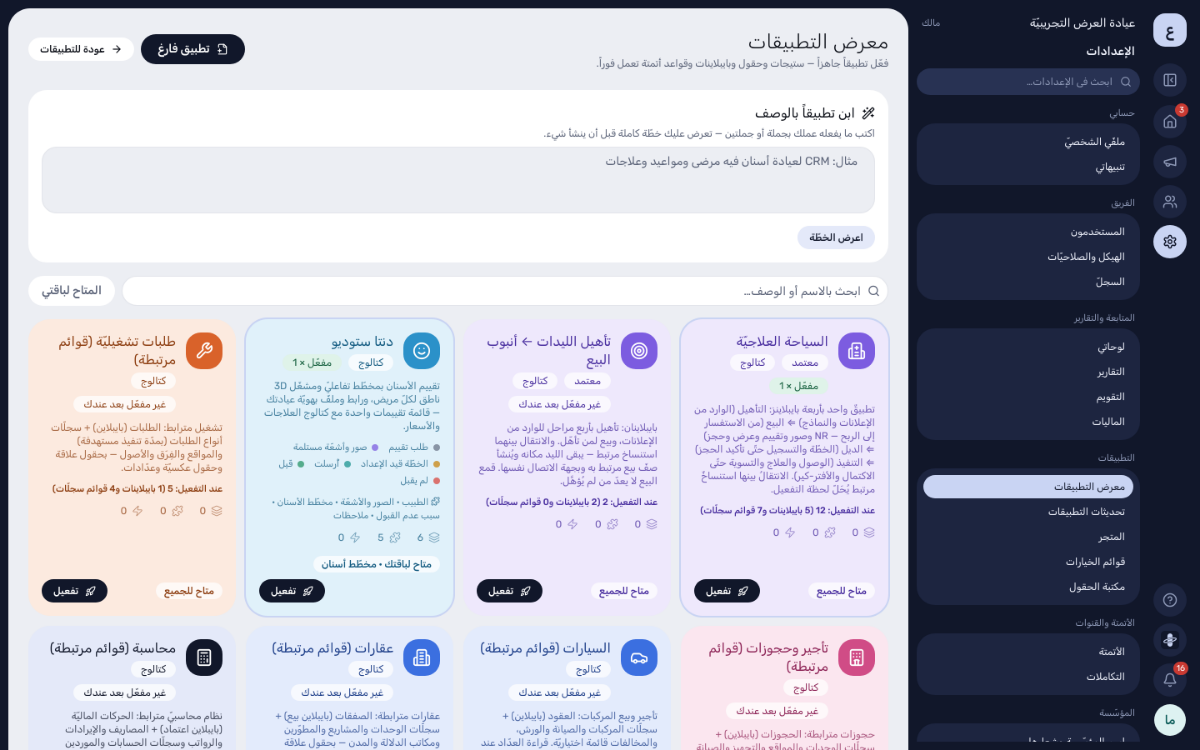
اختر تطبيقاً واضغط «تفعيل»
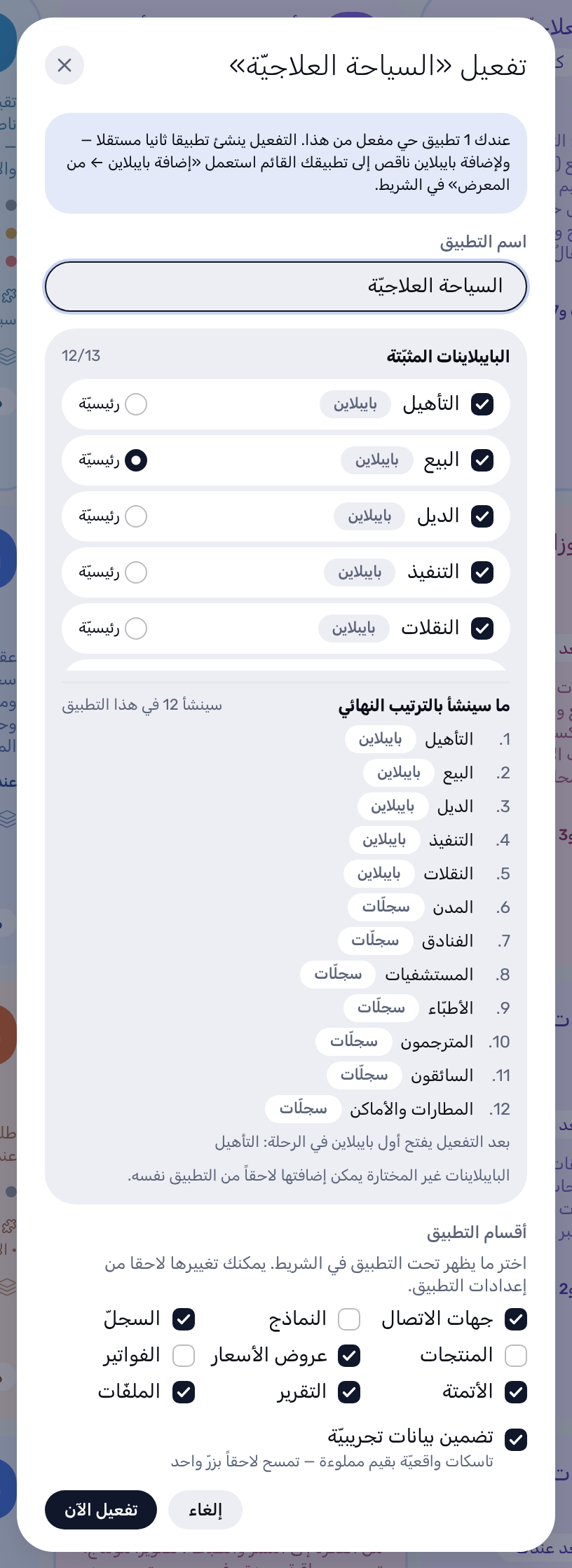
على بطاقة التطبيق اضغط «تفعيل». تفتح نافذة «تفعيل» باسم التطبيق. اكتب «اسم التطبيق» كما تريده أن يظهر في الشريط.
إن كان عندك تطبيقٌ مفعّل من القالب نفسه، تنبّهك النافذة. التفعيل ينشئ تطبيقاً ثانياً مستقلّاً.
اختر البايبلاينات والأقسام
في التطبيقات التي تضمّ أكثر من بايبلاين، اختر ما تحتاجه تحت «البايبلاينات المثبّتة»، وحدّد واحداً «رئيسيّة». ثمّ اختر من «أقسام التطبيق» ما يظهر تحته في الشريط، مثل «النماذج» و«التقرير» و«الأتمتة».
ما لم تختره من البايبلاينات تضيفه لاحقاً من التطبيق نفسه.
فعّل التطبيق
إن أردت أن تجرّبه بصفوفٍ مملوءة، ففعّل «تضمين بيانات تجريبيّة». ثمّ اضغط «تفعيل الآن». يفتح التطبيق الجديد وتجده في الشريط.
قواعد الأتمتة في التطبيق الجديد تصل معطّلة. راجعها وشغّلها من «الأتمتة».
أو ابدأ بتطبيقٍ فارغ
إن لم تجد ما يناسبك، فاضغط «تطبيق فارغ» أعلى المعرض وابنِ حقوله وستيجاته بنفسك.
نصائح
- لتضيف بايبلاين ناقصاً إلى تطبيقٍ قائم، استعمل «إضافة بايبلاين جديد» ثمّ «من المعرض» تحت التطبيق في الشريط، بدل تفعيل التطبيق مرّةً ثانية.
- البيانات التجريبيّة تمسحها لاحقاً من «إعدادات البايبلاين» بزرّ «مسح البيانات التجريبية».