تخطَّ إلى المحتوى
أدوات MCP

اربط مساعداً ذكيّاً بمَهام بمفتاح MCP

اربط Claude Code أو أيّ مساعدٍ ذكيّ أو نظامٍ خارجيّ بمؤسّستك عبر خادم MCP، بمفتاحٍ تحدّد بدقّة ما يستطيعه. وكلّ كتابةٍ يقوم بها تعرض معاينةً وتنتظر تأكيدك.

٥ خطوات · مفاتيح المؤسّسة لمدير النظام، والمفتاح الشخصيّ لمن مُنح إذن مفتاح CLI

قبل أن تبدأ

  • مدير النظام يفتح الصفحة من «التكاملات» ← بطاقة «مفاتيح API و MCP». ومن مُنح إذن المفتاح الشخصيّ يجدها في «الإعدادات».

افتح مفاتيح API و MCP

افتح «التكاملات»، ثمّ اضغط على بطاقة «مفاتيح API و MCP». في قسم «الاتّصال» تجد «عنوان خادم MCP» وزرّ «نسخ العنوان».
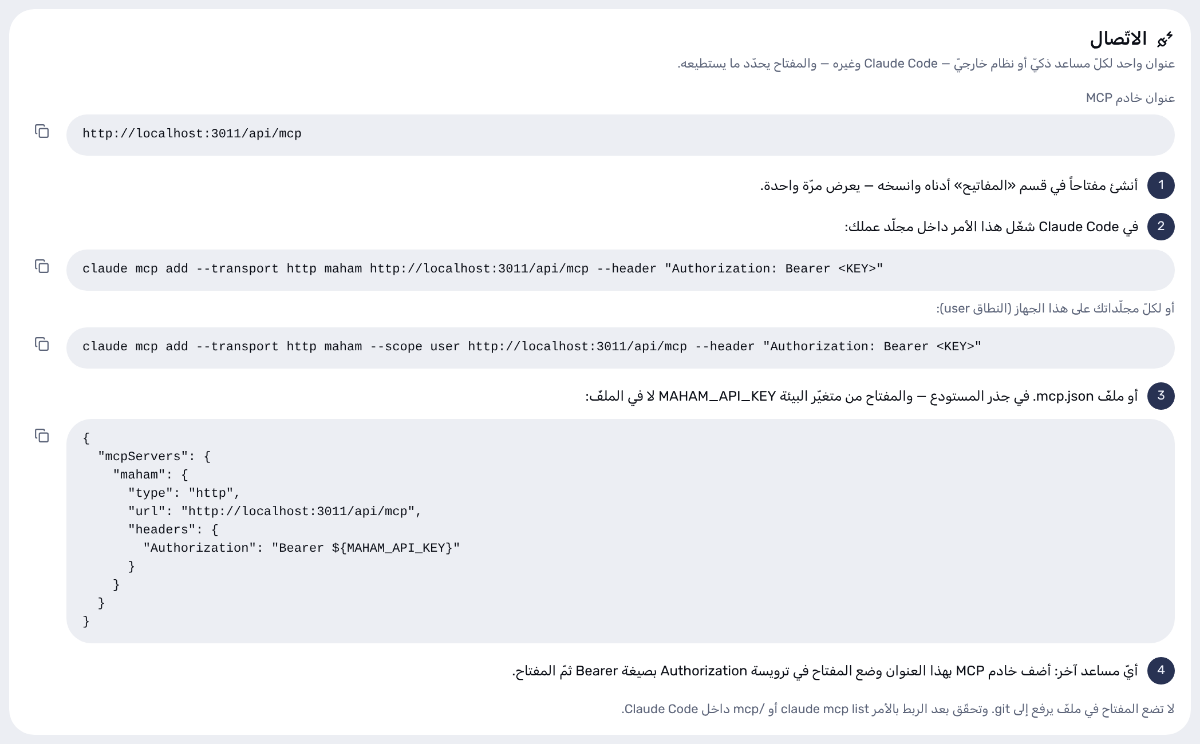
قسم «الاتّصال» وفيه عنوان خادم MCP وأوامر الربط لـ Claude Code

أنشئ مفتاحاً

في قسم «المفاتيح» اختر «مفاتيح المؤسّسة» لنظامٍ أو مساعدٍ مشترك، أو «مفاتيحي» لمفتاحك الشخصيّ. اكتب «الاسم (لتعرفه لاحقاً)»، واختر «ينتهي بعد»، وحدّد في «ما يسمح له به» صلاحيّات القراءة والكتابة. ثمّ اضغط «إنشاء المفتاح».

مفتاح المؤسّسة يتصرّف بصلاحيّات من أنشأه، والمفتاح الشخصيّ بصلاحيّاتك أنت.
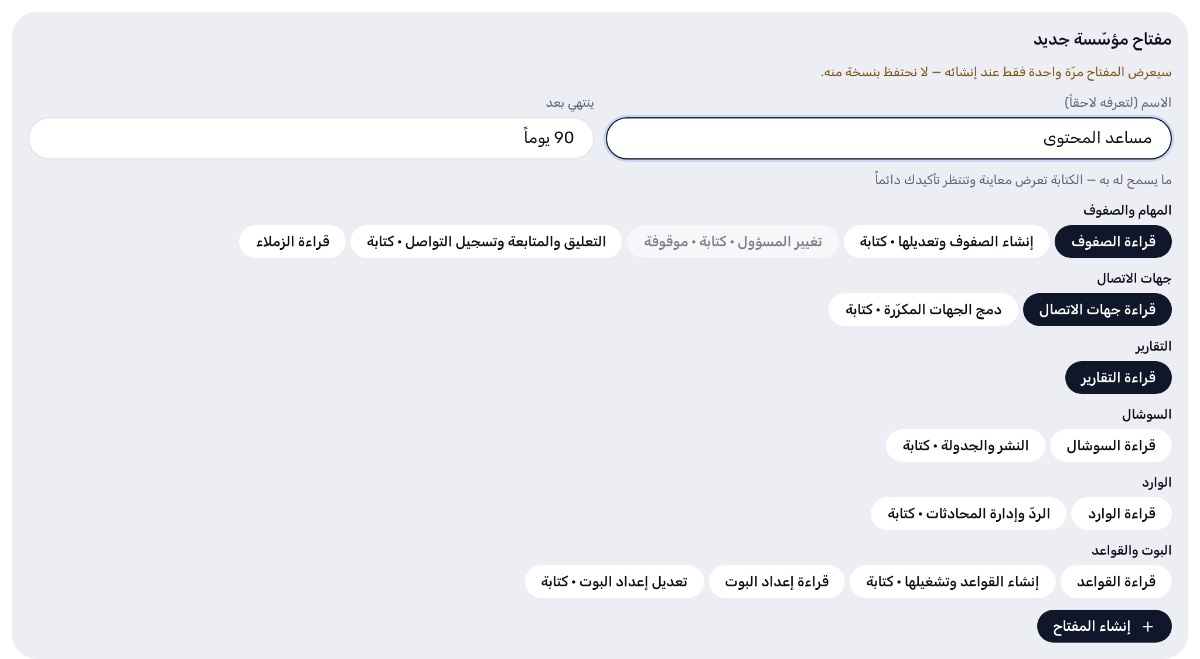
نموذج «مفتاح مؤسّسة جديد» بالاسم ومدّة الانتهاء والصلاحيّات وزرّ «إنشاء المفتاح»

انسخ المفتاح واختبره

يظهر المفتاح مرّةً واحدة. اضغط «نسخ المفتاح» واحفظه في مكانٍ آمن، ثمّ اضغط «اختبار الاتّصال» لتتأكّد أنّه يعمل وترى ما يستطيعه: «قراءة فقط» أو «قراءة وكتابة».

لا نحتفظ بنسخةٍ من المفتاح. إن ضاع، فأنشئ غيره أو اضغط «تدوير».

أضفه إلى Claude Code أو مساعدك

في قسم «الاتّصال» اضغط «نسخ الأمر» وشغّله في Claude Code داخل مجلّد عملك. ولأيّ مساعدٍ آخر أضف خادم MCP بالعنوان نفسه، وضع المفتاح في ترويسة Authorization بصيغة Bearer.

لا تضع المفتاح في ملفٍّ يُرفع إلى git. وتحقّق بعد الربط بالأمر claude mcp list أو /mcp داخل Claude Code.

راجع ما غيّره الوكيل

في «ما غيّره الوكيل» ترى آخر خمسين تغييراً تمّ بمفتاح MCP أو CLI. ولأيّ تغييرٍ تريد إلغاءه اضغط «تراجع».
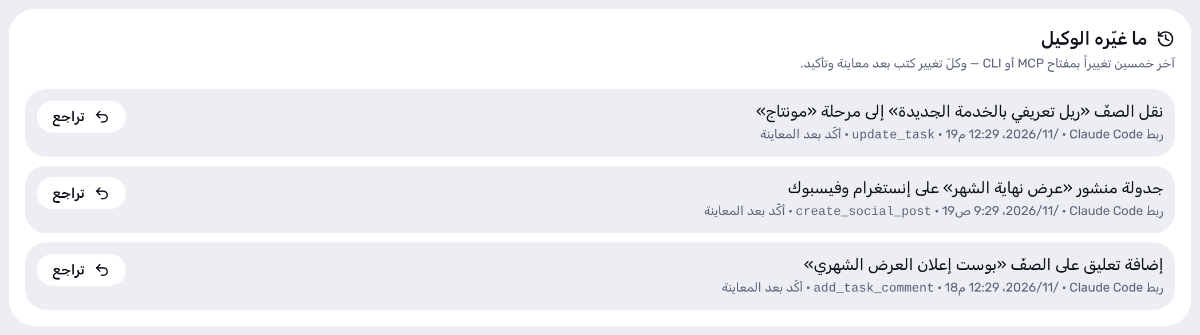
قسم «ما غيّره الوكيل» بآخر التغييرات وزرّ «تراجع» على كلّ منها

نصائح

  • في «الصلاحيّات» يطفئ مدير النظام أيّ صلاحيّةٍ أو أداةٍ للمؤسّسة كلّها، فلا تعمل لأيّ مفتاحٍ ولو حملها.
  • لإيقاف مفتاحٍ فوراً اضغط «إلغاء» عليه. يتوقّف عن كلّ نداء، ويبقى سجلّ ما فعله.

أدلّةٌ قريبة

القنوات والتكاملات

اعرف حالة كلّ تكامل وافتح إعداده

صفحة «التكاملات» تجمع كلّ موصّلٍ في مؤسّستك ببطاقةٍ واحدة وحالته. ما لم يُهيَّأ بعد يبقى ظاهراً بسببه، فتعرف ما ينقص قبل أن يتوقّف شيء.

٤ خطوات ←
القنوات والتكاملات

فعّل الذكاء الاصطناعيّ لمؤسّستك

الذكاء الاصطناعيّ لا يعمل على بيانات مؤسّستك إلّا بموافقة مدير النظام. فعّله من صفحته، واختر ما يُرسل إليه، وتابع استهلاكه الشهريّ في المكان نفسه.

٥ خطوات ←
النشر والمكتبة

أضف تعليقاً أوّل وتعليقات متابعة

التعليق الأوّل يُنشر تحت منشورك بعد نشره مباشرةً: مكانٌ للرابط أو التاغات أو الموقع دون أن تثقل النصّ. وتعليقات المتابعة تُنشر لاحقاً بعد مدّة، أو حين يبلغ المنشور عدداً من الإعجابات أو المشاهدات.

٥ خطوات ←
الفريق والصلاحيّات

نظّم فريقك وحدّد ما يستطيعه كلّ دور

صفحة «الهيكل والصلاحيّات» تجمع قواعد مؤسّستك: من يتبع من في الشجرة، والفرق، وما يستطيعه كلّ دور، وأقفال كلّ قائمة. وما يخصّ شخصاً بعينه تضبطه في صفحته.

٦ خطوات ←

لم تجد ما تبحث عنه؟ اكتب لنا ونجيبك بالخطوات.

info@maham.team

إعدادات الكوكيز

اختر ما يعمل في متصفّحك، وتغيّره متى شئت من «إعدادات الكوكيز» أسفل كلّ صفحة.

الضروريّة · تعمل دائماً

تتذكّر اختيارك هذا وحده، في متصفّحك.

القياس

مَهام · تذكُّر زيارتك السابقة لنعرف رحلتك حتّى الطلب · mt-vid

الإعلان

لا نستعمل كوكيز إعلان. وإن أضفناها سألناك هنا أوّلاً.

العدّ الأساسيّ للزيارات يعمل بلا كوكيز، ولا يبقى منه شيءٌ في متصفّحك بعد إغلاق الصفحة.